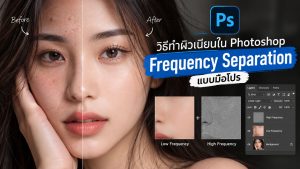
การแต่งผิวให้เนียนไม่ได้หมายความว่าเราต้องทำให้ผิวเบลอจนไม่มีรายละเอียด เพราะผิวที่ดูเป็นธรรมชาติยังควรเห็นรูขุมขนและ Texture ของผิวอยู่
หนึ่งในเทคนิคที่นิยมใช้ในการรีทัชภาพบุคคลคือ Frequency Separation ซึ่งเป็นวิธีแยก “สีและแสงเงา” ออกจาก “รายละเอียดผิว” ทำให้เราสามารถแก้ไขแต่ละส่วนแยกจากกันได้
บทความนี้ Anon Photo จะพาไปรู้จัก Frequency Separation พร้อมวิธีทำทีละขั้นตอนใน Adobe Photoshop
Frequency Separation คืออะไร?
Frequency Separation คือเทคนิคการแยกรายละเอียดของภาพออกเป็น 2 ส่วนหลัก ได้แก่
Low Frequencyเก็บข้อมูลที่เป็นสี โทนผิว และแสงเงาหลักของภาพ
High Frequencyเก็บรายละเอียดเล็ก ๆ เช่น รูขุมขน ริ้วรอย เส้นผม และ Texture ของผิว
เมื่อแยกสองส่วนนี้ออกจากกัน เราสามารถแก้สีหรือความไม่สม่ำเสมอของผิวโดยไม่ทำลาย Texture และสามารถแก้ตำหนิบนผิวโดยไม่กระทบสีที่อยู่ด้านล่าง
นี่คือเหตุผลที่ Frequency Separation สามารถให้ผลลัพธ์ที่ดูเป็นธรรมชาติกว่าการใช้ Blur กับผิวโดยตรง
Frequency Separation เหมาะกับภาพแบบไหน?
เทคนิคนี้เหมาะกับงานที่ต้องการรีทัชผิวค่อนข้างละเอียด เช่น
-
ภาพ Portrait
-
ภาพแฟชั่น
-
ภาพ Beauty
-
ภาพโปรไฟล์
-
ภาพงานแต่งงาน
-
ภาพสินค้าแฟชั่นที่มีนายแบบหรือนางแบบ
อย่างไรก็ตาม ไม่จำเป็นต้องใช้ Frequency Separation กับทุกภาพ หากเป็นภาพทั่วไปที่ต้องแก้ผิวเพียงเล็กน้อย Healing Brush หรือ Remove Tool อาจเพียงพอและรวดเร็วกว่า
วิธีทำ Frequency Separation ใน Photoshop
ก่อนเริ่มแนะนำให้แต่ง Exposure, White Balance และสีโดยรวมของภาพให้ใกล้เคียงกับที่ต้องการก่อน จากนั้นจึงเริ่มขั้นตอนรีทัชผิว
ขั้นตอนที่ 1: Duplicate Layer
เปิดภาพใน Photoshop แล้ว Duplicate Layer ขึ้นมา 2 ชั้น
สามารถใช้คีย์ลัด
Ctrl + J บน WindowsหรือCommand + J บน Mac
ตั้งชื่อ Layer ด้านล่างว่า
Low Frequency
และ Layer ด้านบนว่า
High Frequency
ตอนนี้เราจะมี Layer สำหรับสีและ Layer สำหรับรายละเอียดผิวแยกออกจากกัน
ขั้นตอนที่ 2: สร้าง Low Frequency
ปิดการมองเห็นของ Layer High Frequency ชั่วคราว แล้วเลือก Layer Low Frequency
ไปที่
Filter > Blur > Gaussian Blur
ค่อย ๆ เพิ่มค่า Radius จนรายละเอียดเล็ก ๆ ของผิว เช่น รูขุมขน เริ่มหายไป แต่รูปทรงหลักของใบหน้ายังคงอยู่
ไม่มีค่า Radius ตายตัว เพราะขึ้นอยู่กับความละเอียดของภาพ ระยะถ่าย และขนาดใบหน้าในภาพ
หลักสำคัญคือ
เบลอให้ Texture หาย แต่ยังรักษารูปทรงและแสงเงาหลักของใบหน้าไว้
อย่าเพิ่ม Blur มากเกินไป เพราะจะทำให้การรีทัชดูไม่เป็นธรรมชาติ
ขั้นตอนที่ 3: สร้าง High Frequency
เปิด Layer High Frequency กลับมาและเลือก Layer นี้
ไปที่
Image > Apply Image
ขั้นตอนนี้ใช้ดึงรายละเอียด Texture ออกจากภาพ เพื่อให้ Layer High Frequency เหลือเฉพาะรายละเอียดผิว
การตั้งค่า Apply Image อาจแตกต่างกันตาม Bit Depth ของไฟล์และ Workflow ที่ใช้
สำหรับภาพ 8-bit
ค่าที่ใช้กันทั่วไปคือ
Layer: Low FrequencyBlending: SubtractScale: 2Offset: 128
จากนั้นกด OK
ภาพบน Layer High Frequency จะกลายเป็นสีเทาพร้อมรายละเอียดของผิว
เปลี่ยน Blending Mode ของ Layer High Frequency เป็น
Linear Light
หากตั้งค่าถูกต้อง เมื่อเปิด Low Frequency และ High Frequency พร้อมกัน ภาพควรมีลักษณะใกล้เคียงกับภาพต้นฉบับ
หมายเหตุ: สำหรับไฟล์ 16-bit การตั้งค่า Apply Image จะแตกต่างจาก 8-bit ดังนั้นควรตรวจสอบ Bit Depth ของไฟล์ก่อนใช้ค่าตามตัวอย่าง
เริ่มรีทัชผิว
หลังจากสร้าง Frequency Separation แล้ว เราจะสามารถจัดการสีและ Texture แยกจากกันได้
แก้สีผิวบน Low Frequency
เลือก Layer Low Frequency
จุดประสงค์ของ Layer นี้คือแก้ปัญหาเรื่องสีและความไม่สม่ำเสมอของผิว เช่น
-
รอยแดง
-
ผิวเป็นปื้น
-
แสงเงาที่ไม่สม่ำเสมอ
-
สีใต้ตาที่แตกต่างจากบริเวณรอบ ๆ
สามารถใช้เครื่องมือต่าง ๆ ตาม Workflow ของแต่ละคน เช่น Lasso Tool ร่วมกับ Gaussian Blur หรือใช้ Brush อย่างนุ่มด้วย Opacity/Flow ต่ำ
ควรแก้ทีละน้อย เพราะเป้าหมายไม่ใช่ทำให้ใบหน้าแบนเรียบ แต่เป็นการทำให้การเปลี่ยนผ่านของสีและแสงเงาดูสม่ำเสมอขึ้น
แก้สิวและตำหนิบน High Frequency
เลือก Layer High Frequency
ใช้เครื่องมืออย่าง Healing Brush Tool หรือ Clone Stamp Tool เพื่อลบรอยเล็ก ๆ ที่อยู่ในรายละเอียดผิว เช่น
-
สิว
-
รอยแผลเล็ก ๆ
-
จุดที่รบกวนสายตา
-
เส้นผมที่พาดผ่านบางส่วน
-
Texture ที่ผิดปกติ
เวลาทำงานบน High Frequency ควรเลือก Sample ให้เหมาะกับเครื่องมือและโครงสร้าง Layer ที่ใช้อยู่ เพื่อป้องกันการดึงสีจาก Layer อื่นเข้ามาโดยไม่ตั้งใจ
อย่าลบรอยบนใบหน้าทุกอย่าง
ข้อผิดพลาดที่พบบ่อยในการรีทัช Portrait คือพยายามลบทุกอย่างจนผิวดูเหมือนพลาสติก
สิ่งที่ควรลบมักเป็นสิ่งชั่วคราว เช่น
-
สิว
-
รอยแดงชั่วคราว
-
ฝุ่น
-
รอยแต่งหน้าที่ผิดปกติ
แต่รายละเอียดที่เป็นเอกลักษณ์ของบุคคล เช่น ไฝ กระ หรือริ้วรอยบางส่วน อาจควรเก็บไว้ เว้นแต่เจ้าของภาพหรือลูกค้าต้องการให้ลบ
การรีทัชที่ดีไม่จำเป็นต้องทำให้คนในภาพกลายเป็นคนละคน
เคล็ดลับทำ Frequency Separation ให้ดูเป็นธรรมชาติ
1. อย่าเบลอ Low Frequency มากเกินไป
ถ้า Blur มากเกินไป โครงสร้างแสงเงาของใบหน้าจะเริ่มหาย และทำให้ผิวดูแบน
2. ซูมออกดูภาพบ่อย ๆ
เวลาทำงานที่ Zoom 100–200% เราอาจให้ความสำคัญกับรายละเอียดเล็ก ๆ มากเกินไป
ควรซูมออกมาดูภาพรวมเป็นระยะ เพราะคนดูภาพจริงไม่ได้ดูรูขุมขนทีละจุด
3. เก็บ Texture ของผิวไว้
ผิวจริงมี Texture
หากรูขุมขนหายหมด ภาพจะเริ่มดูเหมือนผ่าน Beauty Filter มากกว่างานรีทัชมืออาชีพ
4. ใช้ Opacity หรือ Flow ต่ำ
ไม่จำเป็นต้องแก้ทุกอย่างในครั้งเดียว การค่อย ๆ เพิ่มผลของการรีทัชจะควบคุมความเป็นธรรมชาติได้ง่ายกว่า
5. เปิด-ปิด Layer เปรียบเทียบเสมอ
หลังจากแต่งไปสักพัก ให้ปิด Layer ที่รีทัชแล้วเปรียบเทียบ Before / After
ถามตัวเองว่า
“ภาพดูดีขึ้น หรือแค่ผิวเรียบขึ้น?”
สองอย่างนี้ไม่เหมือนกัน
จัด Layer ให้ทำงานง่ายขึ้น
หลังจากสร้าง Low Frequency และ High Frequency แล้ว สามารถเลือกทั้งสอง Layer และกด
Ctrl + G / Command + G
เพื่อรวมไว้ใน Group เดียว
ตั้งชื่อว่า
Frequency Separation
ข้อดีคือสามารถกดเปิด-ปิด Group เพื่อดู Before / After ได้ทันที และทำให้ไฟล์ Photoshop เป็นระเบียบมากขึ้น
Frequency Separation กับการเบลอผิว ต่างกันอย่างไร?
การใช้ Blur ธรรมดาจะทำให้ทั้งสีและ Texture ถูกเบลอพร้อมกัน จึงมีโอกาสทำให้รูขุมขนและรายละเอียดผิวหายไป
Frequency Separation แยกสองส่วนนี้ออกจากกัน ทำให้สามารถแก้สีโดยไม่จำเป็นต้องทำลาย Texture และแก้ Texture โดยไม่ต้องเปลี่ยนสีของผิว
อย่างไรก็ตาม Frequency Separation ไม่ใช่ปุ่มวิเศษที่จะทำให้ภาพดูดีทันที ผลลัพธ์ขึ้นอยู่กับความละเอียดในการรีทัชและการตัดสินใจว่าควรแก้อะไรหรือเก็บอะไรไว้
สรุป
Frequency Separation เป็นหนึ่งในเทคนิคที่มีประโยชน์สำหรับการรีทัชผิวใน Photoshop เพราะช่วยแยกการทำงานระหว่าง สีและแสงเงา (Low Frequency) กับ รายละเอียดผิว (High Frequency)
หลักสำคัญของการทำผิวให้สวยไม่ใช่การทำให้ผิวเรียบที่สุด แต่คือการทำให้ผิวดูดีขึ้นโดยยังรักษารายละเอียดและเอกลักษณ์ของคนในภาพเอาไว้
สำหรับมือใหม่ ลองเริ่มจากภาพ Portrait หนึ่งภาพแล้วฝึกแยก Frequency จากนั้นทดลองแก้สีบน Low Frequency และลบตำหนิบน High Frequency เมื่อเข้าใจว่าทั้งสอง Layer ทำหน้าที่ต่างกันอย่างไร การรีทัชผิวจะควบคุมได้ง่ายขึ้นมาก