
ถ่ายรูปคาเฟ่ยังไงให้สวย? 10 เทคนิคถ่ายภาพให้ดูดีเหมือนมือโปร
1. เลือกช่วงเวลาที่มีแสงธรรมชาติสวย
-
08.00–10.00 น. แสงเช้ามักให้บรรยากาศนุ่มนวล เหมาะกับภาพอบอุ่น
-
15.00–17.00 น. แสงช่วงบ่ายแก่ ๆ อาจสร้างเงาที่สวยงามและให้ความรู้สึกผ่อนคลาย
-
วันที่มีเมฆบาง ๆ แสงมักกระจายตัวนุ่ม ลดเงาแข็งบนใบหน้าและอาหาร
2. เลือกมุมถ่ายภาพให้เหมาะกับสิ่งที่ถ่าย
3. จัดองค์ประกอบภาพด้วยกฎสามส่วน
-
วางแก้วกาแฟไว้บริเวณหนึ่งในสามของภาพ
-
ใช้หน้าต่างหรือแนวโต๊ะช่วยนำสายตา
-
เว้นพื้นที่ว่างให้ภาพดูโปร่ง ไม่อึดอัด
4. ใช้ฉากหลังให้ช่วยเล่าเรื่อง
-
หน้าต่างที่มีแสงธรรมชาติ
-
ผนังปูนเปลือยหรือผนังสีเรียบ
-
ต้นไม้และสวนภายในร้าน
-
เคาน์เตอร์กาแฟ
-
ชั้นวางแก้วและอุปกรณ์ชงกาแฟ
5. ถ่ายภาพหน้าชัดหลังละลายเพื่อเน้นตัวแบบ
-
รูรับแสง f/1.8–f/2.8 สำหรับภาพบุคคลหรือวัตถุชิ้นเดียว
-
รูรับแสง f/4–f/5.6 เมื่อต้องการให้เครื่องดื่มและขนมหลายชิ้นคมชัดขึ้น
-
เลือกระยะห่างระหว่างตัวแบบกับฉากหลังให้มากขึ้น เพื่อช่วยสร้างความเบลอ
6. ถ่ายภาพเครื่องดื่มและขนมให้น่ากิน
-
ใช้แสงด้านข้างหรือแสงเฉียงจากด้านหลัง เพื่อเน้นพื้นผิวอาหาร
-
เลือกมุมที่เห็นรายละเอียดของเครื่องดื่ม เช่น ชั้นสีของกาแฟหรือฟองนม
-
จัดพร็อพอย่างช้อน ผ้าเช็ดปาก หรือหนังสือให้เข้ากับบรรยากาศ
-
ถ่ายเครื่องดื่มเย็นขณะที่ยังมีหยดน้ำเกาะแก้ว
-
เว้นพื้นที่รอบวัตถุให้พอดี ไม่จัดสิ่งของแน่นเกินไป
7. ถ่ายภาพคนในคาเฟ่ให้ดูเป็นธรรมชาติ
-
ถือแก้วกาแฟแล้วมองออกไปนอกหน้าต่าง
-
นั่งอ่านหนังสือ
-
ใช้มือจับแก้วหรือช้อนเบา ๆ
-
มองลงมาที่ขนมบนโต๊ะ
-
เดินผ่านมุมสวย ๆ ภายในร้าน
8. เลือกเลนส์ให้เหมาะกับการถ่ายคาเฟ่
9. ตั้งค่ากล้องให้เหมาะกับสภาพแสง
-
Mode: A หรือ Aperture Priority
-
Aperture: f/2–f/2.8
-
ISO: Auto
-
Shutter Speed: พยายามให้ได้อย่างน้อย 1/125 วินาที
-
White Balance: Auto
-
Mode: A
-
Aperture: f/2.8–f/5.6
-
ISO: Auto
-
Shutter Speed: ประมาณ 1/125 วินาทีขึ้นไปเมื่อถือกล้องด้วยมือ
-
Aperture: f/5.6–f/8
-
ISO: Auto
-
ใช้ความเร็วชัตเตอร์ที่เหมาะสมเพื่อป้องกันภาพสั่นไหว
10. แต่งภาพ Lightroom ให้มีโทนสีสวย
-
Exposure: +0.20
-
Contrast: +10
-
Highlights: -30
-
Shadows: +20
-
Whites: +10
-
Blacks: -10
-
Temperature: เพิ่มความอุ่นเล็กน้อย
-
Vibrance: +10
-
Saturation: -5
ข้อควรระวังเมื่อถ่ายภาพในคาเฟ่
-
หลีกเลี่ยงการใช้แฟลชที่รบกวนลูกค้าคนอื่น
-
ไม่ขวางทางเดินหรือพื้นที่ให้บริการ
-
ขออนุญาตก่อนถ่ายภาพบุคคลอื่นอย่างเจาะจง
-
หากต้องใช้อุปกรณ์ขนาดใหญ่หรือถ่ายเชิงพาณิชย์ ควรสอบถามทางร้านก่อน
-
เคารพกฎการถ่ายภาพของแต่ละสถานที่
สรุป: ถ่ายรูปคาเฟ่ให้สวย เริ่มต้นจากการมองหาแสง

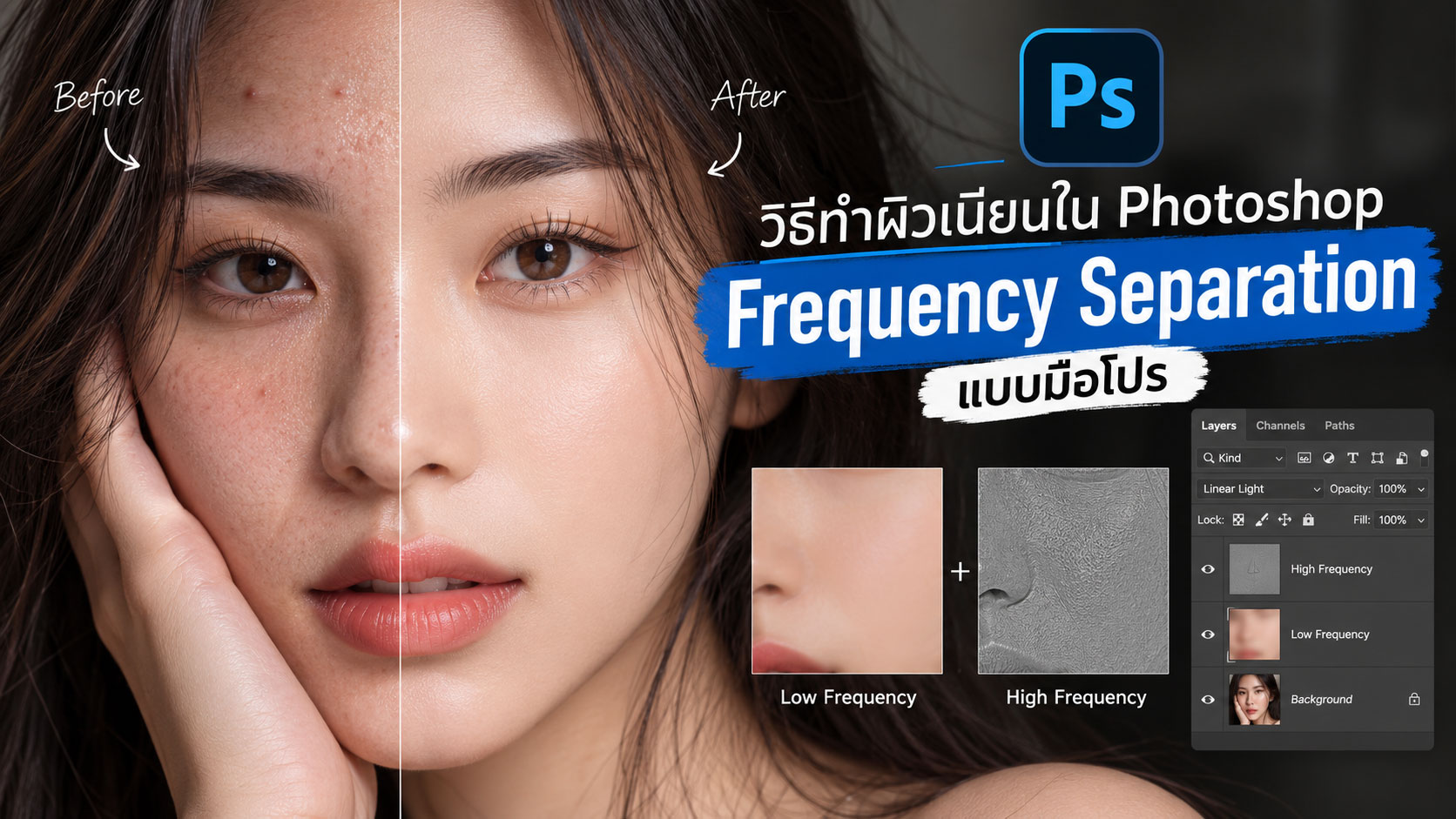
วิธีทำผิวเนียนใน Photoshop แบบมือโปรด้วย Frequency Separation
Frequency Separation คืออะไร?
Frequency Separation เหมาะกับภาพแบบไหน?
-
ภาพ Portrait
-
ภาพแฟชั่น
-
ภาพ Beauty
-
ภาพโปรไฟล์
-
ภาพงานแต่งงาน
-
ภาพสินค้าแฟชั่นที่มีนายแบบหรือนางแบบ
วิธีทำ Frequency Separation ใน Photoshop
ขั้นตอนที่ 1: Duplicate Layer
ขั้นตอนที่ 2: สร้าง Low Frequency
ขั้นตอนที่ 3: สร้าง High Frequency
สำหรับภาพ 8-bit
หมายเหตุ: สำหรับไฟล์ 16-bit การตั้งค่า Apply Image จะแตกต่างจาก 8-bit ดังนั้นควรตรวจสอบ Bit Depth ของไฟล์ก่อนใช้ค่าตามตัวอย่าง
เริ่มรีทัชผิว
แก้สีผิวบน Low Frequency
-
รอยแดง
-
ผิวเป็นปื้น
-
แสงเงาที่ไม่สม่ำเสมอ
-
สีใต้ตาที่แตกต่างจากบริเวณรอบ ๆ
แก้สิวและตำหนิบน High Frequency
-
สิว
-
รอยแผลเล็ก ๆ
-
จุดที่รบกวนสายตา
-
เส้นผมที่พาดผ่านบางส่วน
-
Texture ที่ผิดปกติ
อย่าลบรอยบนใบหน้าทุกอย่าง
-
สิว
-
รอยแดงชั่วคราว
-
ฝุ่น
-
รอยแต่งหน้าที่ผิดปกติ
เคล็ดลับทำ Frequency Separation ให้ดูเป็นธรรมชาติ
1. อย่าเบลอ Low Frequency มากเกินไป
2. ซูมออกดูภาพบ่อย ๆ
3. เก็บ Texture ของผิวไว้
4. ใช้ Opacity หรือ Flow ต่ำ
5. เปิด-ปิด Layer เปรียบเทียบเสมอ
จัด Layer ให้ทำงานง่ายขึ้น
Frequency Separation กับการเบลอผิว ต่างกันอย่างไร?
สรุป
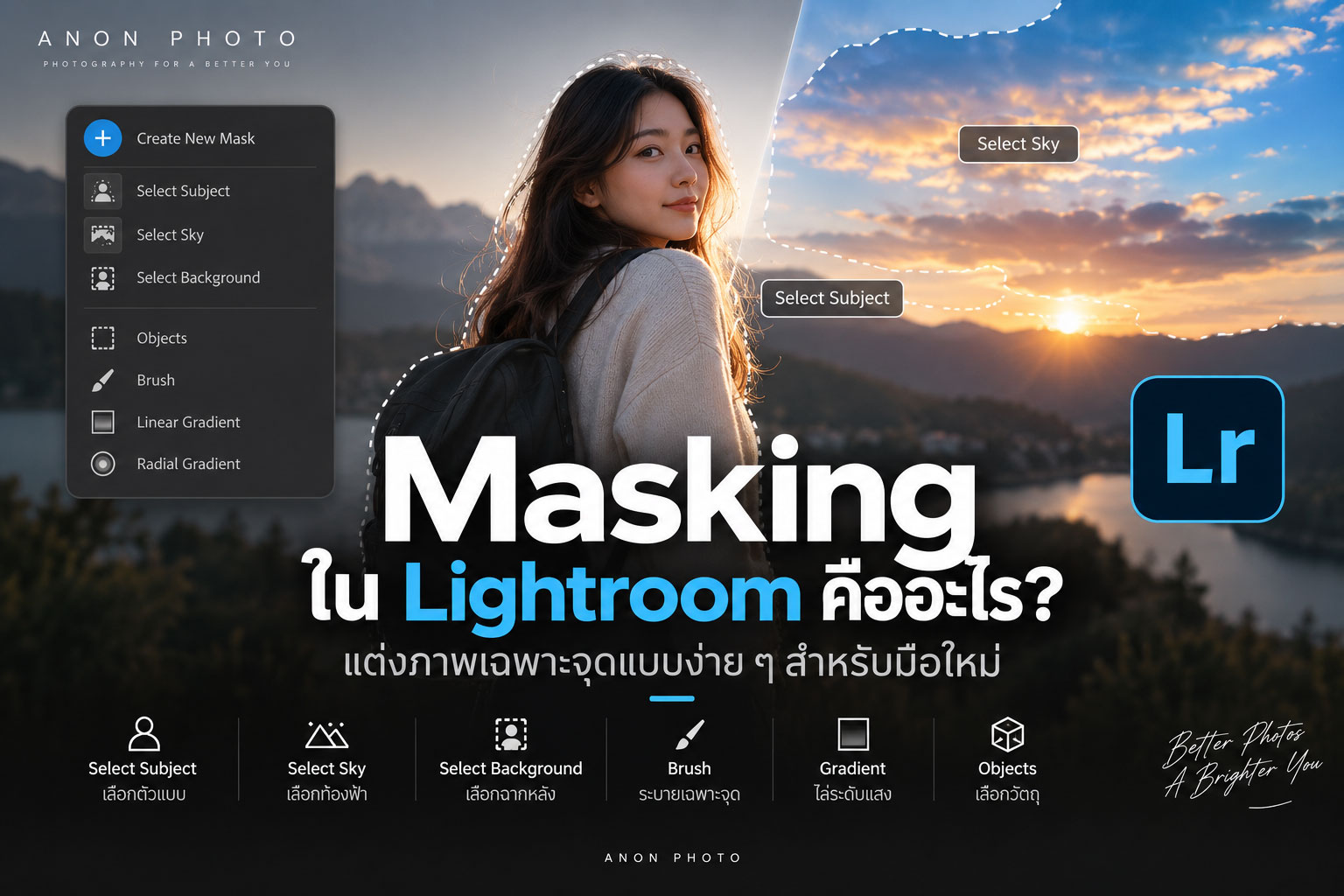
Masking ใน Lightroom คืออะไร? แต่งภาพเฉพาะจุดสำหรับมือใหม่
Masking ใน Lightroom คืออะไร?
Masking ใช้ทำอะไรได้บ้าง?
-
เพิ่มความสว่างให้ใบหน้าหรือตัวแบบ
-
ลดความสว่างของท้องฟ้า
-
เพิ่มสีสันให้เฉพาะบางพื้นที่
-
ปรับ White Balance เฉพาะจุด
-
เพิ่มหรือลด Contrast
-
เพิ่ม Texture หรือ Clarity
-
ทำให้ฉากหลังมืดลง
-
ปรับรายละเอียดเฉพาะเสื้อผ้า วัตถุ หรือพื้นที่ที่ต้องการ
เครื่องมือ Masking ใน Lightroom มีอะไรบ้าง?
1. Select Subject
2. Select Sky
3. Select Background
4. Objects
5. Brush
6. Linear Gradient
7. Radial Gradient
ตัวอย่างง่าย ๆ : ทำให้คนสว่างขึ้นด้วย Masking
-
เปิดภาพใน Lightroom
-
เลือกเครื่องมือ Masking
-
เลือก Select Subject
-
รอให้ Lightroom ตรวจจับตัวแบบ
-
ตรวจสอบพื้นที่ Mask
-
เพิ่ม Exposure เล็กน้อย
-
ปรับ Shadows หรือ White Balance เพิ่มเติมตามความเหมาะสม
Add และ Subtract คืออะไร?
Invert Mask คืออะไร?
ใช้ Masking แล้วควรปรับแรงแค่ไหน?
Masking ต่างจาก Photoshop อย่างไร?
มือใหม่ควรเริ่มใช้ Masking แบบไหน?
สรุป
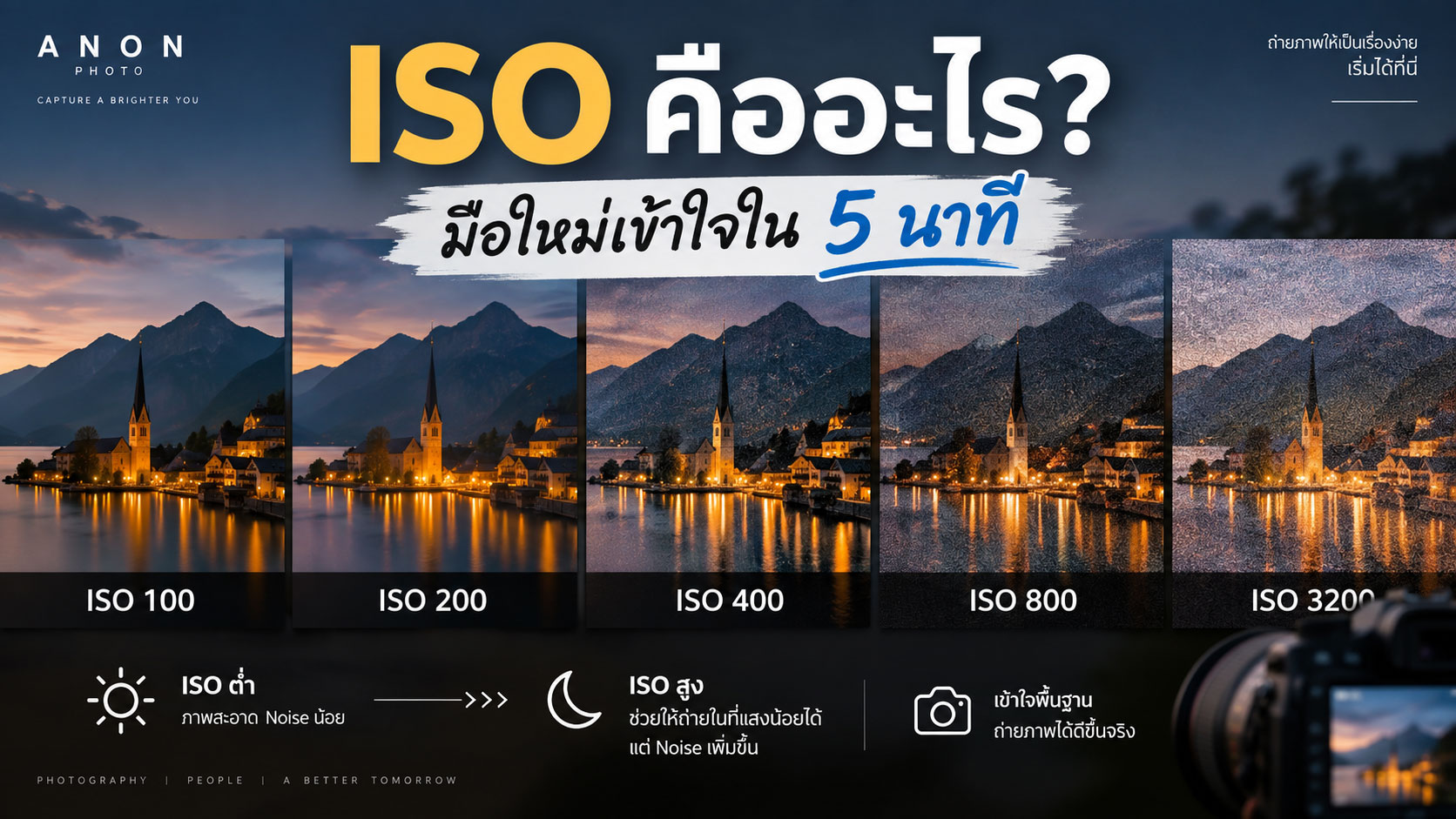
ISO คืออะไร? มือใหม่เข้าใจใน 5 นาที
ISO คืออะไร?
ISO 100, 200, 400 ต่างกันอย่างไร?
ทำไมไม่ตั้ง ISO สูงไว้ตลอด?
แล้วควรตั้ง ISO เท่าไร?
|
สถานการณ์
|
ISO ที่แนะนำโดยประมาณ
|
|---|---|
|
กลางแจ้ง แดดจัด
|
ISO 100
|
|
กลางแจ้ง มีเมฆ / ในร่มสว่าง
|
ISO 100–400
|
|
ภายในอาคาร
|
ISO 400–1600
|
|
ช่วงเย็น / แสงน้อย
|
ISO 800–3200
|
|
กลางคืน / สถานที่มืด
|
ISO 1600 ขึ้นไป
|
ISO เกี่ยวข้องกับ Shutter Speed อย่างไร?
Auto ISO คืออะไร?
ISO สูงไม่ใช่เรื่องน่ากลัว
วิธีจำ ISO แบบง่ายที่สุด
สรุป
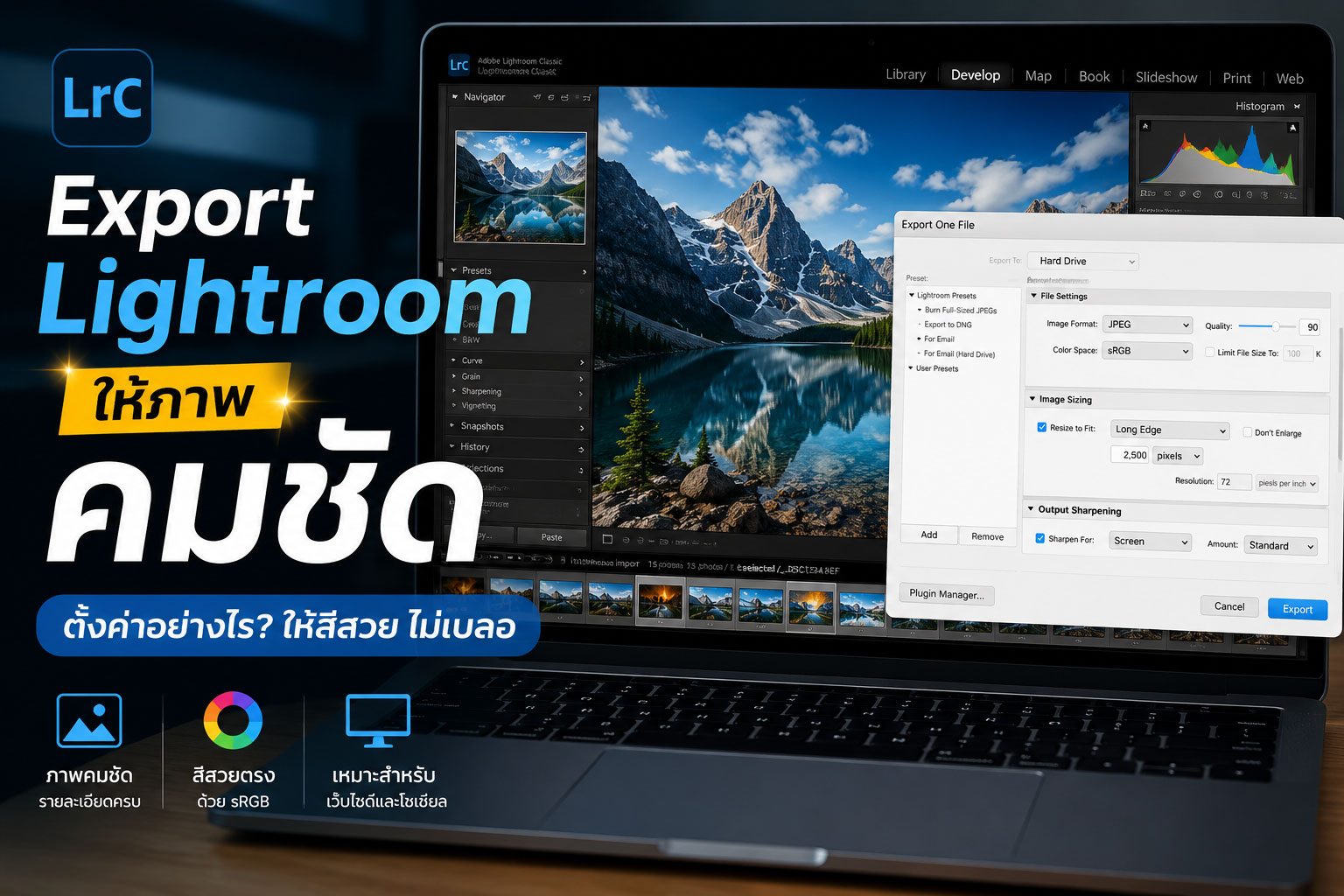
วิธี Export รูปจาก Lightroom ให้คมชัด ภาพสวย พร้อมลง Facebook
1. เลือกไฟล์ที่ต้องการ Export
2. File Settings ควรตั้งค่าอย่างไร?
ทำไมควรเลือก JPEG?
-
ลง Facebook
-
ลง Instagram
-
ลงเว็บไซต์
-
ส่งภาพให้ลูกค้า
-
เก็บไว้ดูบนโทรศัพท์หรือคอมพิวเตอร์
Quality ต้อง 100 เสมอไหม?
3. Color Space เลือก sRGB
4. Image Sizing จุดสำคัญของความคมชัด
5. Resolution 72 หรือ 300 ppi มีผลต่อความคมบนหน้าจอไหม?
6. เปิด Output Sharpening
7. ตั้งค่า Export สำหรับลงเว็บไซต์
8. ตั้งค่า Export สำหรับ Facebook และ Social Media
9. Export สำหรับเก็บไฟล์คุณภาพสูง
ทำไม Export แล้วภาพยังไม่คม?
สูตร Export Lightroom แบบจำง่าย
สรุป

การถ่ายภาพเป็นไฟล์ RAW ดีอย่างไร? ทำไมช่างภาพส่วนใหญ่ถึงเลือกใช้
การถ่ายภาพเป็นไฟล์ RAW ดีอย่างไร? ทำไมช่างภาพส่วนใหญ่ถึงเลือกใช้
หลายคนที่เพิ่งเริ่มใช้กล้อง DSLR หรือ Mirrorless มักจะเห็นเมนูให้เลือกบันทึกภาพเป็น JPEG หรือ RAW แล้วเกิดคำถามว่า "ควรเลือกแบบไหนดี?"
หากคุณต้องการนำภาพไปแต่งสี ปรับแสง หรือเก็บรายละเอียดของภาพให้ได้มากที่สุด RAW คือรูปแบบไฟล์ที่ควรเลือก เพราะให้ข้อมูลของภาพครบถ้วนกว่าการถ่ายแบบ JPEG อย่างมาก
บทความนี้จะพาไปรู้จักข้อดีของไฟล์ RAW และเหตุผลว่าทำไมช่างภาพมืออาชีพจึงนิยมใช้งาน
ไฟล์ RAW คืออะไร?
RAW คือไฟล์ภาพที่บันทึกข้อมูลจากเซนเซอร์ของกล้องโดยแทบไม่มีการประมวลผล ทำให้เก็บรายละเอียดของภาพไว้ได้มากที่สุด
เปรียบเทียบง่าย ๆ
- RAW = วัตถุดิบที่ยังไม่ผ่านการปรุง
- JPEG = อาหารที่ปรุงเสร็จพร้อมรับประทาน
ไฟล์ RAW จึงเหมาะสำหรับผู้ที่ต้องการนำภาพไปแต่งต่อในโปรแกรม เช่น Lightroom หรือ Photoshop
ข้อดีของการถ่ายภาพเป็น RAW
1. ดึงรายละเอียดส่วนมืดและส่วนสว่างได้มากกว่า
บางครั้งภาพที่ถ่ายออกมามืดหรือสว่างเกินไป
ไฟล์ RAW สามารถช่วยดึงรายละเอียดกลับมาได้มากกว่า JPEG เช่น
- ฟ้าขาวเกินไป
- หน้ามืดเพราะย้อนแสง
- รายละเอียดในเงาหาย
RAW จะสามารถกู้รายละเอียดกลับมาได้ดีกว่าอย่างเห็นได้ชัด
2. ปรับ White Balance ได้โดยไม่เสียคุณภาพ
หากถ่ายออกมาแล้วสีเพี้ยน เช่น
- ภาพเหลืองเกินไป
- ภาพอมฟ้า
- ถ่ายในร้านอาหารแล้วสีเพี้ยน
ไฟล์ RAW สามารถแก้ White Balance ได้ง่ายโดยแทบไม่สูญเสียคุณภาพของภาพ
3. แต่งสีได้ยืดหยุ่นกว่า
เมื่อแต่งภาพ
- เพิ่ม Contrast
- ลด Highlight
- เพิ่ม Shadow
- ปรับสีท้องฟ้า
- ปรับ Skin Tone
RAW จะให้ผลลัพธ์ที่เนียนกว่า และเกิดปัญหาแตกของสี (Color Banding) น้อยกว่า JPEG
4. คุณภาพของภาพสูงกว่า
RAW เก็บข้อมูลของภาพไว้จำนวนมาก
จึงเหมาะสำหรับ
- งานแต่งงาน
- งานรับปริญญา
- งานสินค้า
- งานพอร์ตเทรต
- งานแลนด์สเคป
หากต้องการนำภาพไปพิมพ์ขนาดใหญ่ RAW จะให้คุณภาพที่ดีกว่า
5. ลดโอกาสเสียภาพจากการถ่ายผิด
ต่อให้ถ่ายผิดนิดหน่อย เช่น
- เปิดรับแสงมากไป
- เปิดรับแสงน้อยไป
RAW ยังมีโอกาสแก้ไขได้มากกว่า JPEG
แม้จะไม่สามารถกู้ได้ทุกภาพ แต่ก็ช่วยเพิ่มโอกาสในการใช้งานภาพได้มากขึ้น
แล้ว RAW มีข้อเสียไหม?
แน่นอนว่ามี
ไฟล์ใหญ่กว่า
RAW มีขนาดใหญ่กว่า JPEG หลายเท่า
จึงใช้พื้นที่เมมโมรีและฮาร์ดดิสก์มากกว่า
ต้องนำไปแต่งก่อน
RAW ไม่ได้ถูกออกแบบมาให้ใช้งานทันที
ส่วนใหญ่ต้องนำเข้าโปรแกรม เช่น Lightroom เพื่อปรับแต่งก่อนจึงจะได้สีที่ต้องการ
ใช้เวลาในการทำงานมากขึ้น
หากถ่ายภาพจำนวนมาก
เช่น 500–2,000 รูป
การคัดและแต่ง RAW จะใช้เวลามากกว่าการถ่าย JPEG
RAW กับ JPEG ต่างกันอย่างไร?
| RAW | JPEG |
|---|---|
| เก็บข้อมูลภาพได้มาก | ข้อมูลถูกบีบอัด |
| แต่งภาพได้ยืดหยุ่น | แต่งได้จำกัด |
| ไฟล์ใหญ่ | ไฟล์เล็ก |
| เหมาะกับงานจริงจัง | เหมาะกับการใช้งานทั่วไป |
| ต้องแต่งก่อนใช้งาน | พร้อมใช้งานทันที |
ใครควรถ่าย RAW?
ควรเลือก RAW หากคุณ
- ต้องการแต่งภาพด้วย Lightroom
- ถ่ายภาพบุคคล
- ถ่ายวิว
- ถ่ายสินค้า
- รับงานถ่ายภาพ
- ต้องการคุณภาพสูงที่สุด
แต่ถ้าเป็นการถ่ายภาพทั่วไปเพื่อส่งไลน์หรือโพสต์โซเชียลทันที JPEG ก็ยังเป็นตัวเลือกที่สะดวกกว่า
เทคนิคแนะนำ
หากกล้องของคุณรองรับ RAW + JPEG ลองเปิดใช้งานทั้งสองรูปแบบพร้อมกัน
คุณจะได้
- JPEG สำหรับดูหรือแชร์ได้ทันที
- RAW สำหรับเก็บไว้แต่งภายหลัง
วิธีนี้เหมาะกับผู้เริ่มต้น เพราะได้ทั้งความสะดวกและคุณภาพในเวลาเดียวกัน
สรุป
การถ่ายภาพเป็นไฟล์ RAW อาจใช้พื้นที่จัดเก็บมากกว่าและต้องใช้เวลาในการแต่งภาพ แต่สิ่งที่ได้กลับมาคือความยืดหยุ่นในการปรับแต่ง คุณภาพของภาพที่สูงกว่า และโอกาสในการกู้รายละเอียดเมื่อถ่ายผิดพลาด
หากคุณตั้งใจเรียนรู้การถ่ายภาพหรือใช้งานโปรแกรมอย่าง Lightroom การเลือกถ่ายเป็น RAW ตั้งแต่วันนี้จะช่วยให้คุณดึงศักยภาพของกล้องออกมาได้อย่างเต็มที่ และสร้างผลงานที่ดูเป็นมืออาชีพมากขึ้น
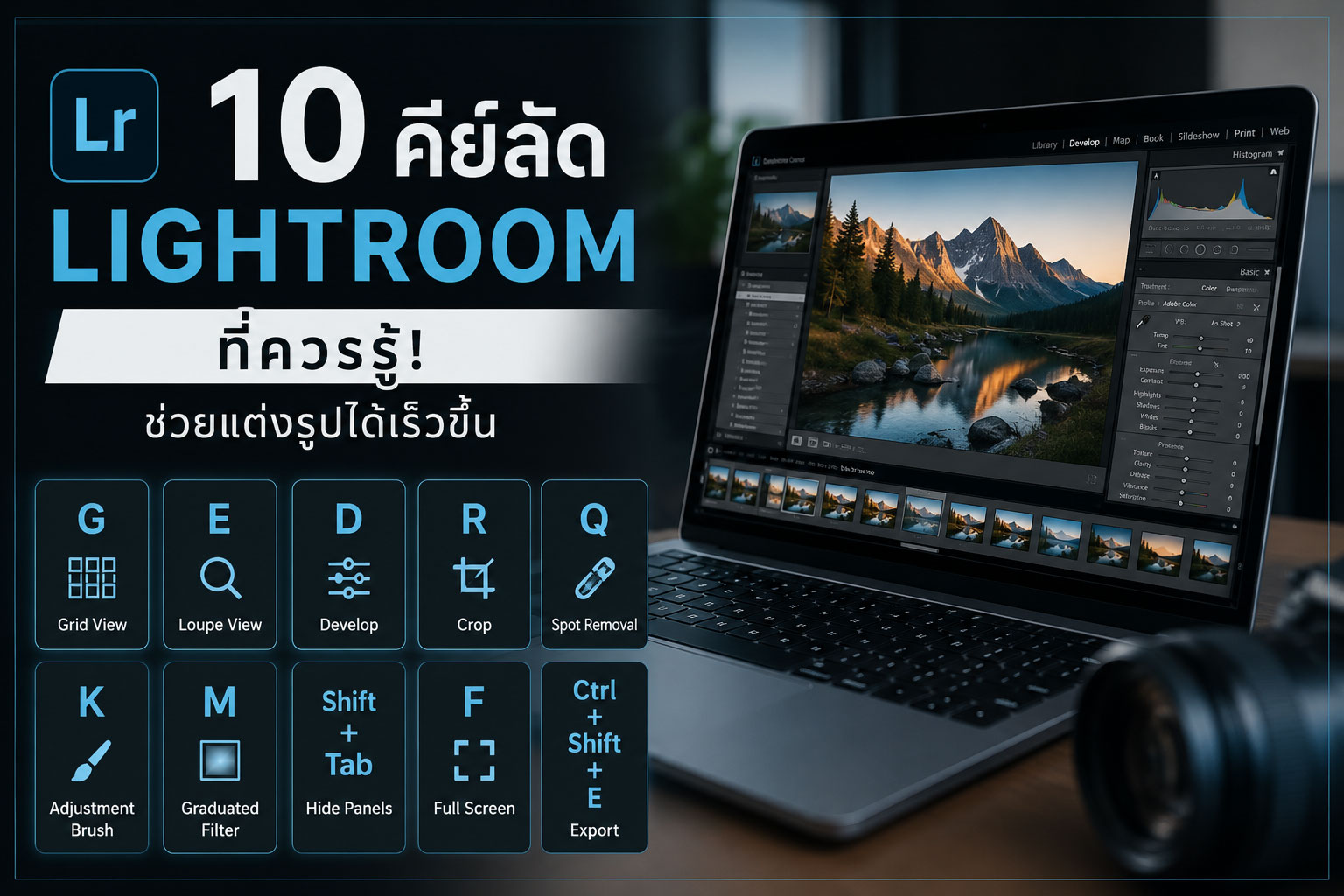
10 คีย์ลัด Lightroom ที่ควรรู้ ช่วยแต่งรูปได้เร็วขึ้นสำหรับมือใหม่
การแต่งภาพใน Adobe Lightroom จะสนุกและรวดเร็วขึ้นมาก หากคุณรู้จักการใช้คีย์ลัด (Keyboard Shortcuts) เพราะช่วยลดการใช้เมาส์ ทำให้ทำงานได้ต่อเนื่องและประหยัดเวลา โดยเฉพาะช่างภาพหรือครีเอเตอร์ที่ต้องแต่งภาพจำนวนมาก
ในบทความนี้ Anon Photo จะพาคุณไปรู้จัก 10 คีย์ลัด Lightroom ที่ควรรู้ พร้อมอธิบายการใช้งานแต่ละคำสั่ง เพื่อให้คุณทำงานได้คล่องตัวขึ้น
1. G – กลับสู่หน้า Grid
กด G เพื่อเข้าสู่หน้า Grid View ใช้สำหรับดูภาพทั้งหมดในโฟลเดอร์เดียวกัน
เหมาะสำหรับ
- เลือกภาพ
- จัดการรูปจำนวนมาก
- เปรียบเทียบภาพหลายใบ
2. E – เปิดภาพแบบเต็ม
เมื่อเลือกภาพแล้ว กด E เพื่อเข้าสู่ Loupe View
เหมาะสำหรับ
- ดูรายละเอียดภาพ
- เช็กความคมชัด
- เริ่มแต่งภาพ
3. D – เข้าโหมด Develop
คีย์ลัดที่ใช้บ่อยที่สุด
กด D
เพื่อเข้าสู่หน้า Develop สำหรับปรับแต่งภาพ เช่น
- Exposure
- Contrast
- White Balance
- Color
- Sharpen
4. R – ครอปรูป
กด R
เข้าสู่เครื่องมือ Crop & Rotate
สามารถ
- ครอปภาพ
- หมุนภาพ
- เปลี่ยนอัตราส่วนภาพ
- จัดเส้นขอบฟ้า
5. Q – ลบรอยสิวและฝุ่น
กด Q
เปิดเครื่องมือ Healing / Remove
ใช้สำหรับ
- ลบรอยสิว
- ลบฝุ่นบนเซนเซอร์
- ลบวัตถุเล็ก ๆ
6. K – ปรับเฉพาะจุดด้วย Brush
กด K
เปิด Adjustment Brush
สามารถระบายเฉพาะจุด เช่น
- เพิ่มความสว่างใบหน้า
- ลดความมืด
- เพิ่มความคมเฉพาะบางส่วน
7. M – Graduated / Linear Gradient
กด M
ใช้สร้าง Gradient จากด้านหนึ่งของภาพ
เหมาะกับ
- ทำท้องฟ้าเข้มขึ้น
- ลดแสง
- เพิ่มมิติให้ภาพวิว
8. Shift + Tab – ซ่อนทุกแถบเมนู
เมื่ออยากเห็นภาพเต็มหน้าจอ
กด
Shift + Tab
จะซ่อน Panel ด้านซ้าย ขวา บน และล่าง
ช่วยให้โฟกัสกับภาพมากขึ้น
9. F – Full Screen
กด F
เพื่อเปิดโหมด Full Screen
เหมาะสำหรับ
- ตรวจสอบภาพ
- พรีวิวงานก่อน Export
10. Ctrl + Shift + E (Windows) / Cmd + Shift + E (Mac)
คีย์ลัดสำหรับ Export
เมื่อแต่งภาพเสร็จ
กด
Windows
Ctrl + Shift + EMac
Command + Shift + Eจะเปิดหน้าต่าง Export ทันที
โบนัสคีย์ลัดที่ใช้บ่อย
| คีย์ลัด | ความสามารถ |
|---|---|
| Ctrl + Z | Undo |
| Ctrl + Shift + Z | Redo |
| Ctrl + C | Copy Settings |
| Ctrl + Shift + C | เลือกค่าที่จะ Copy |
| Ctrl + Shift + V | Paste Settings |
| P | ติดธง Pick |
| X | Reject |
| U | Remove Flag |
ทำไมควรใช้คีย์ลัด Lightroom
การใช้คีย์ลัดช่วยให้
- ทำงานได้เร็วขึ้น
- ลดการใช้เมาส์
- แต่งภาพจำนวนมากได้สะดวก
- ทำงานต่อเนื่องไม่สะดุด
- เพิ่มประสิทธิภาพการแต่งภาพ
แม้จะจำได้เพียง 5–10 คีย์ลัดแรก ก็ช่วยประหยัดเวลาได้มากเมื่อใช้งานเป็นประจำ
สรุป
คีย์ลัด Lightroom เป็นเครื่องมือที่ช่วยให้การแต่งภาพรวดเร็วและมีประสิทธิภาพมากขึ้น โดยเฉพาะผู้ที่ต้องแต่งภาพจำนวนมาก หากเริ่มฝึกใช้คีย์ลัดอย่างสม่ำเสมอ คุณจะสามารถทำงานได้คล่องขึ้นและลดเวลาในการแต่งภาพลงอย่างเห็นได้ชัด
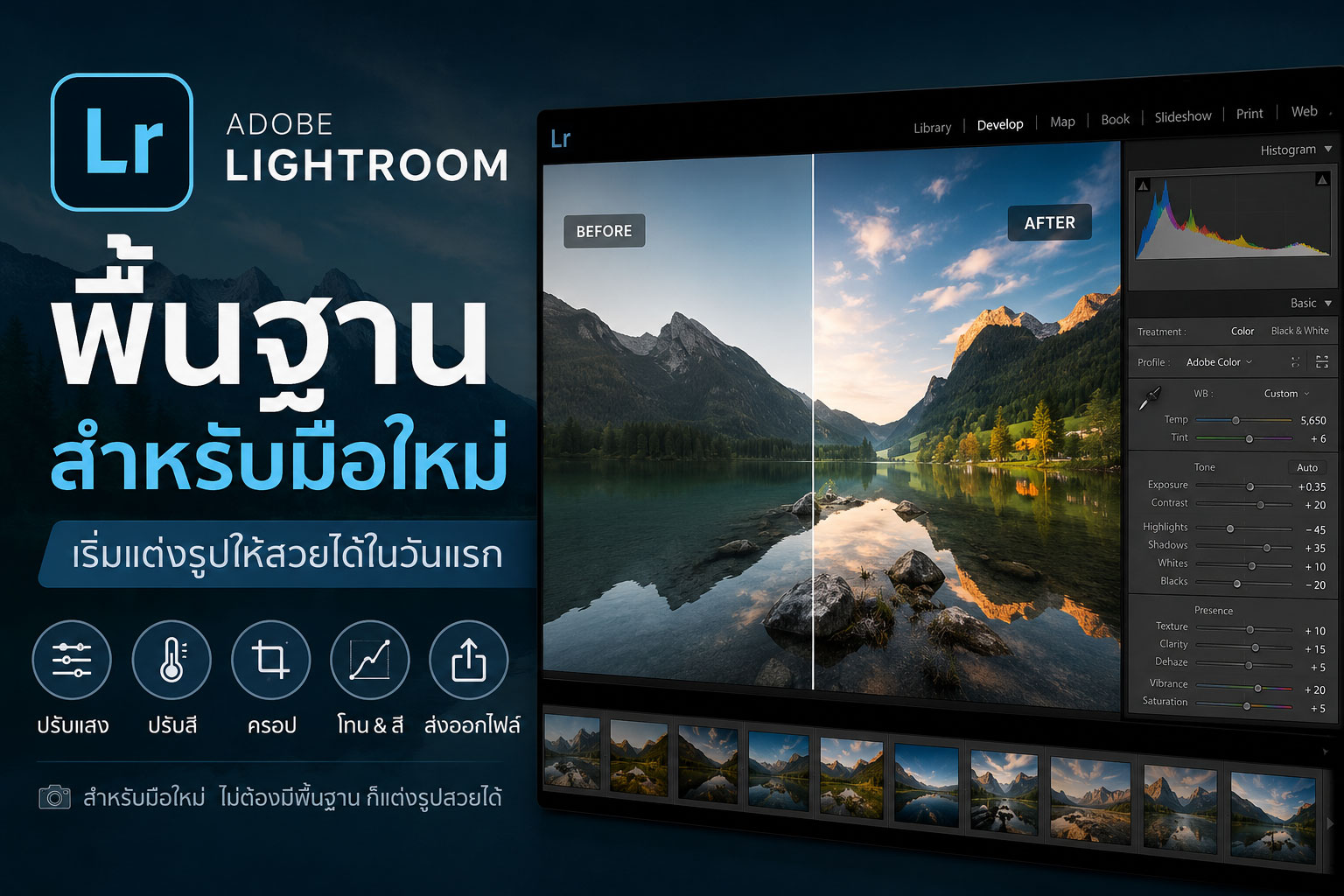
Lightroom พื้นฐานสำหรับมือใหม่ เริ่มแต่งรูปให้สวยได้ในวันแรก
Lightroom พื้นฐานสำหรับมือใหม่ เริ่มแต่งรูปให้สวยได้ในวันแรก
หากคุณเพิ่งเริ่มถ่ายภาพ ไม่ว่าจะใช้กล้อง DSLR, Mirrorless หรือแม้แต่สมาร์ตโฟน โปรแกรม Adobe Lightroom คือหนึ่งในเครื่องมือแต่งภาพที่ได้รับความนิยมมากที่สุด เพราะใช้งานง่าย จัดการรูปภาพได้เป็นระบบ และสามารถแต่งภาพได้อย่างมืออาชีพ
บทความนี้จะพาคุณเรียนรู้พื้นฐานของ Lightroom ตั้งแต่การนำเข้ารูปภาพ ไปจนถึงการ Export ไฟล์ พร้อมแนะนำเครื่องมือสำคัญที่ควรรู้สำหรับผู้เริ่มต้น
Lightroom คืออะไร
Lightroom เป็นโปรแกรมสำหรับจัดการและแต่งภาพถ่ายโดยเฉพาะ แตกต่างจาก Photoshop ที่เน้นการรีทัชหรือการตัดต่อภาพ
Lightroom เหมาะสำหรับ
- ช่างภาพมือใหม่
- ช่างภาพงานแต่ง
- ช่างภาพท่องเที่ยว
- ช่างภาพสินค้า
- Content Creator
- ผู้ที่ต้องแต่งภาพจำนวนมาก
ข้อดีคือสามารถแต่งภาพหลายร้อยรูปพร้อมกันได้อย่างรวดเร็ว
ทำไมมือใหม่ควรเริ่มจาก Lightroom
Lightroom มีข้อดีหลายอย่าง เช่น
- ใช้งานง่าย
- แต่งไฟล์ RAW ได้เต็มประสิทธิภาพ
- ปรับหลายรูปพร้อมกันได้
- เก็บไฟล์เป็นระบบ
- ไม่ทำลายไฟล์ต้นฉบับ (Non-destructive Editing)
ทุกการแก้ไขสามารถย้อนกลับได้ตลอดเวลา
รู้จักหน้าตาของ Lightroom
เมื่อเปิดโปรแกรม คุณจะพบส่วนสำคัญดังนี้
Library
ใช้สำหรับ
- นำเข้ารูป
- จัดหมวดหมู่
- ให้คะแนนรูป
- ค้นหารูป
Develop
เป็นหน้าที่ใช้แต่งภาพทั้งหมด
มือใหม่จะใช้หน้านี้มากที่สุด
ลำดับการแต่งภาพที่แนะนำ
การแต่งภาพควรทำตามลำดับเพื่อให้ได้ผลลัพธ์ที่ดีที่สุด
1. Crop และ Straighten
เริ่มจาก
- ตัดภาพ
- จัดองค์ประกอบ
- ปรับเส้นขอบฟ้าให้ตรง
2. White Balance
ปรับอุณหภูมิสีของภาพ
- Temp ทำให้ภาพอุ่นหรือเย็น
- Tint ปรับโทนเขียวหรือม่วง
หากสีเพี้ยน ควรแก้ White Balance ก่อนเสมอ
3. Exposure
ใช้ปรับความสว่างโดยรวมของภาพ
อย่าปรับจนสว่างเกินไป เพราะรายละเอียดอาจหาย
4. Contrast
เพิ่มความแตกต่างระหว่างส่วนมืดและส่วนสว่าง
ภาพจะดูมีมิติมากขึ้น
5. Highlights
ลดความสว่างของส่วนที่สว่างมาก เช่น
- ท้องฟ้า
- เมฆ
- เสื้อสีขาว
6. Shadows
ดึงรายละเอียดจากส่วนมืด
เช่น
- ใบหน้า
- เสื้อผ้าสีดำ
- ต้นไม้
7. Whites และ Blacks
ใช้กำหนดจุดขาวและจุดดำของภาพ
ช่วยเพิ่มมิติและความคมชัด
8. Texture
เพิ่มรายละเอียดของพื้นผิว
เหมาะกับ
- เสื้อผ้า
- ภูเขา
- อาคาร
9. Clarity
เพิ่มความคมของรายละเอียดขนาดกลาง
ไม่ควรใช้มากเกินไป เพราะภาพอาจดูแข็ง
10. Vibrance และ Saturation
ทั้งสองตัวใช้เพิ่มสี แต่แตกต่างกัน
Vibrance
เพิ่มสีเฉพาะส่วนที่สีอ่อน
Saturation
เพิ่มทุกสีพร้อมกัน
สำหรับมือใหม่ แนะนำใช้ Vibrance ก่อน
Tone Curve
เครื่องมือนี้ช่วยเพิ่มมิติของภาพ
สามารถสร้าง
- โทนสว่าง
- โทนเข้ม
- Matte
- Cinematic
ได้ง่ายขึ้น
HSL
ใช้ปรับสีแต่ละสีแยกกัน
สามารถเปลี่ยน
- สีฟ้า
- สีเขียว
- สีเหลือง
- สีผิว
ได้อย่างละเอียด
Color Grading
ใช้เพิ่มสีใน
- Highlight
- Midtone
- Shadow
ช่วยสร้าง Mood & Tone ของภาพ
Detail
ใช้สำหรับ
- Sharpen
- Noise Reduction
หากถ่าย ISO สูง ควรใช้ Noise Reduction เพื่อลดจุดรบกวน
Lens Correction
ควรเปิดใช้งาน
- Remove Chromatic Aberration
- Enable Profile Corrections
เพื่อให้ภาพมีความถูกต้องมากขึ้น
Masking
เป็นเครื่องมือที่ทรงพลังที่สุดใน Lightroom
สามารถเลือกแต่งเฉพาะส่วน เช่น
- ท้องฟ้า
- คน
- พื้นหลัง
- ใบหน้า
- วัตถุ
โดยไม่กระทบทั้งภาพ
การใช้ Preset
Preset คือชุดค่าการแต่งภาพที่บันทึกไว้
ข้อดี
- แต่งรูปได้รวดเร็ว
- ใช้โทนเดียวกันทั้งชุด
- เหมาะกับการแต่งภาพจำนวนมาก
อย่างไรก็ตาม ควรปรับค่าเพิ่มเติมให้เหมาะกับแต่ละภาพเสมอ
Export รูปอย่างไร
เมื่อแต่งภาพเสร็จ
เลือก Export แล้วตั้งค่า เช่น
- JPEG
- Quality 80–100%
- Color Space sRGB
- Long Edge 2048–3000 px สำหรับโซเชียล
- Resolution 300 PPI สำหรับงานพิมพ์
ข้อผิดพลาดที่มือใหม่มักเจอ
- เพิ่ม Saturation มากเกินไป
- ดัน Clarity สูงเกิน
- แต่งจนหน้าคนส้มเกินจริง
- ไม่แก้ White Balance
- ไม่ถ่ายเป็น RAW
- Export ผิดขนาด
การแต่งภาพที่ดีคือภาพที่ดูเป็นธรรมชาติ ไม่ใช่การใส่เอฟเฟกต์ให้มากที่สุด
สรุป
Lightroom เป็นโปรแกรมที่เหมาะสำหรับทั้งมือใหม่และมืออาชีพ เพราะช่วยให้การแต่งภาพเป็นเรื่องง่ายและมีประสิทธิภาพ หากเริ่มจากการเข้าใจเครื่องมือพื้นฐาน เช่น Exposure, White Balance, Contrast, HSL, Color Grading และ Masking คุณก็สามารถสร้างภาพที่สวยและมีเอกลักษณ์ได้ไม่ยาก
เมื่อใช้งานจนคล่องแล้ว คุณสามารถต่อยอดไปสู่การใช้ Preset การแต่งไฟล์ RAW ขั้นสูง และการสร้างสไตล์สีของตัวเอง ซึ่งจะช่วยยกระดับงานถ่ายภาพของคุณได้อย่างมาก

Preset Lightroom คืออะไร? มือใหม่ควรรู้ก่อนเริ่มแต่งภาพ
Preset Lightroom คืออะไร
Preset Lightroom คือ ชุดการตั้งค่าสำเร็จรูปสำหรับการแต่งภาพ ที่สามารถนำไปใช้กับรูปภาพได้ทันที โดยไม่ต้องปรับค่าทีละรายการ เช่น
- ความสว่าง (Exposure)
- คอนทราสต์ (Contrast)
- สี (Color)
- White Balance
- Saturation
- Vibrance
- Tone Curve
- HSL
- Color Grading
- Sharpening
- Grain
เมื่อกดใช้ Preset โปรแกรมจะนำค่าต่าง ๆ ที่บันทึกไว้มาใช้กับภาพในทันที ทำให้แต่งรูปได้รวดเร็วและได้โทนสีที่สม่ำเสมอ
Preset Lightroom ทำงานอย่างไร
Preset ไม่ใช่ฟิลเตอร์ที่เปลี่ยนภาพแบบตายตัว
แต่เป็นการนำ "ค่าการแต่งภาพ" มาปรับให้กับรูปของเรา เช่น
ตัวอย่าง Preset
- Exposure +0.40
- Contrast +20
- Highlights -35
- Shadows +40
- Temperature +8
- Saturation -5
เมื่อกดใช้ โปรแกรมก็จะตั้งค่าตามนี้ทั้งหมด
หลังจากนั้นยังสามารถปรับเพิ่มเติมได้ตามต้องการ
Preset ใช้กับโปรแกรมอะไรได้บ้าง
ปัจจุบัน Preset สามารถใช้ได้กับ
- Adobe Lightroom Classic
- Adobe Lightroom Desktop
- Adobe Lightroom Mobile
- Adobe Camera Raw (บางประเภท)
หากเป็นไฟล์ Preset แบบ XMP ส่วนใหญ่สามารถใช้งานร่วมกันได้
ข้อดีของการใช้ Preset Lightroom
1. แต่งรูปได้เร็วขึ้น
ไม่ต้องเริ่มแต่งใหม่ทุกภาพ
เหมาะกับ
- ช่างภาพงานแต่ง
- ช่างภาพรับปริญญา
- ช่างภาพท่องเที่ยว
- คนที่ถ่ายรูปจำนวนมาก
2. โทนสีสม่ำเสมอ
รูปทั้งหมดจะมี Mood & Tone ใกล้เคียงกัน
เหมาะสำหรับ
- เว็บไซต์
- Portfolio
3. เป็นจุดเริ่มต้นในการแต่งภาพ
หลายคนคิดว่า Preset คือการแต่งภาพเสร็จแล้ว
จริง ๆ แล้ว Preset เป็นเพียง "จุดเริ่มต้น"
หลังจากใช้แล้วควรปรับเพิ่มเติมให้เหมาะกับภาพแต่ละใบ
4. ประหยัดเวลา
จากที่ต้องแต่งรูปละ 5–10 นาที
อาจเหลือเพียง 1–2 นาทีต่อรูป
Preset ไม่ได้ใช้ได้กับทุกภาพ
นี่คือความเข้าใจผิดที่พบได้บ่อย
Preset เดียวกัน เมื่อนำไปใช้กับภาพต่างกัน ผลลัพธ์ก็อาจแตกต่างกัน เพราะแต่ละภาพมีปัจจัยไม่เหมือนกัน เช่น
- แสง
- เวลาในการถ่าย
- กล้อง
- เลนส์
- White Balance
- สีของสถานที่
- สีผิวของแบบ
ดังนั้นหลังใช้ Preset ควรปรับเพิ่มเติมเสมอ
Preset กับ Filter ต่างกันอย่างไร
| Preset | Filter |
|---|---|
| ปรับค่าการแต่งภาพทั้งหมด | มักเป็นเอฟเฟกต์สำเร็จรูป |
| แก้ไขต่อได้ทุกค่า | บางแอปแก้ไขได้น้อย |
| เหมาะกับงานจริง | เหมาะกับการแต่งแบบรวดเร็ว |
| ใช้ใน Lightroom | พบในหลายแอปแต่งภาพ |
Preset ฟรี กับ Preset เสียเงิน ต่างกันหรือไม่
Preset ฟรี
ข้อดี
- ดาวน์โหลดง่าย
- เหมาะสำหรับทดลองใช้งาน
- มีให้เลือกจำนวนมาก
ข้อเสีย
- คุณภาพไม่สม่ำเสมอ
- หลายชุดใช้งานจริงได้ยาก
Preset เสียเงิน
ข้อดี
- ปรับแต่งละเอียดกว่า
- ใช้งานจริงได้ง่าย
- มีหลายโทนให้เลือก
- มักมีคู่มือแนะนำ
ข้อเสีย
- มีค่าใช้จ่าย
- ต้องเลือกซื้อจากแหล่งที่น่าเชื่อถือ
มือใหม่ควรใช้ Preset หรือแต่งเอง
คำตอบคือ ควรทำทั้งสองอย่าง
ใช้ Preset เพื่อช่วยประหยัดเวลา และควรเรียนรู้หลักการแต่งภาพไปพร้อมกัน เพราะเมื่อเข้าใจการทำงานของ Exposure, White Balance, Contrast, HSL และ Tone Curve แล้ว จะสามารถปรับแต่งภาพให้เหมาะกับแต่ละสถานการณ์ได้ดียิ่งขึ้น
คำถามที่พบบ่อย (FAQ)
Preset Lightroom ใช้กับมือถือได้ไหม
ได้ หากใช้ Lightroom Mobile และนำเข้า Preset ที่รองรับ
Preset ทำให้ภาพสวยทุกภาพหรือไม่
ไม่เสมอไป เพราะแต่ละภาพมีสภาพแสงและสีที่แตกต่างกัน จึงควรปรับแต่งเพิ่มเติมหลังใช้ Preset
Preset ใช้ซ้ำได้กี่ครั้ง
ใช้ได้ไม่จำกัดจำนวนภาพ
จำเป็นต้องซื้อ Preset หรือไม่
ไม่จำเป็น มือใหม่สามารถเริ่มจาก Preset ฟรีเพื่อเรียนรู้ก่อน แล้วค่อยพิจารณาซื้อหากต้องการโทนสีเฉพาะหรือใช้งานเชิงอาชีพ
สรุป
Preset Lightroom คือชุดการตั้งค่าสำเร็จรูปที่ช่วยให้การแต่งภาพรวดเร็วขึ้นและได้โทนสีที่สม่ำเสมอ แต่ไม่ใช่เครื่องมือที่ทำให้ทุกภาพสวยโดยอัตโนมัติ การเข้าใจพื้นฐานการแต่งภาพและปรับค่าตามสภาพแสงของแต่ละรูป จะช่วยให้ได้ผลลัพธ์ที่ดีที่สุด
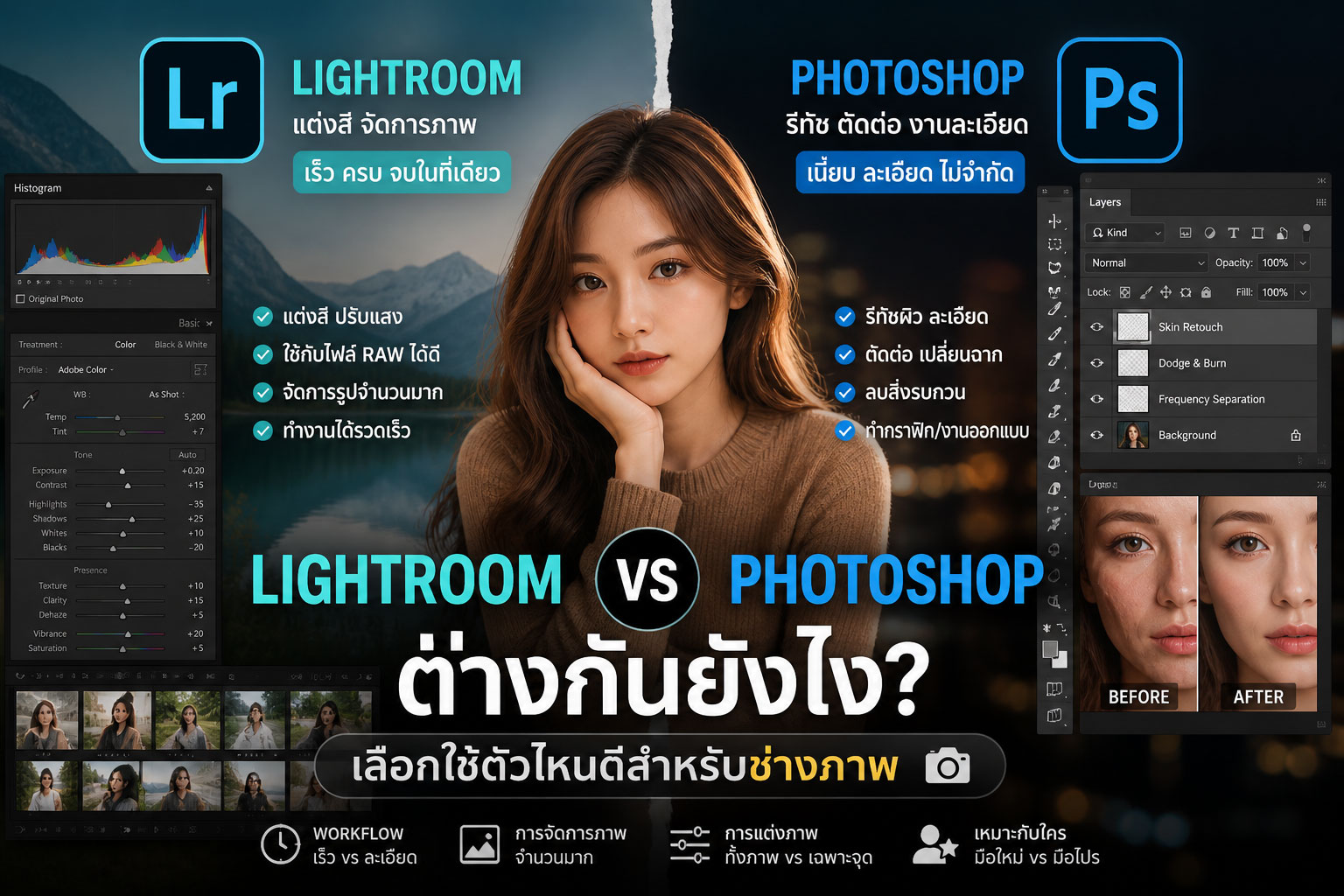
Lightroom กับ Photoshop ต่างกันยังไง? เลือกใช้ตัวไหนดีสำหรับช่างภาพ
สำหรับคนที่เริ่มถ่ายรูปหรืออยากแต่งภาพ หลายคนมักสงสัยว่า
Adobe Lightroom กับ Adobe Photoshop ต่างกันยังไง?
ทั้งสองโปรแกรมนี้เป็นเครื่องมือยอดนิยมของช่างภาพ แต่มีจุดเด่นและการใช้งานที่ต่างกันชัดเจน
บทความนี้จะอธิบายแบบเข้าใจง่าย พร้อมแนะนำว่า “งานแบบไหนควรใช้ตัวไหน”
🧠 Lightroom คืออะไร?
Adobe Lightroom เป็นโปรแกรมสำหรับ “จัดการและแต่งภาพจำนวนมาก”
จุดเด่น
- แต่งสี ปรับแสง ได้รวดเร็ว
- ใช้กับไฟล์ RAW ได้ดีมาก
- จัดหมวดหมู่ภาพ (Catalog) ได้
- Sync preset ได้ง่าย
👉 เหมาะกับ:
- ช่างภาพสาย Portrait / Wedding / Event
- คนที่ต้องแต่งรูปจำนวนมาก
- คนที่อยากได้ workflow เร็ว
🎨 Photoshop คืออะไร?
Adobe Photoshop เป็นโปรแกรมสำหรับ “แต่งภาพแบบละเอียดขั้นสูง”
จุดเด่น
- รีทัชผิว (Dodge & Burn / Frequency Separation)
- ตัดต่อภาพ เปลี่ยนฉากหลัง
- ลบสิ่งรบกวน
- ทำกราฟิก / Artwork
👉 เหมาะกับ:
- งานรีทัชระดับโปร
- งานโฆษณา / แฟชั่น
- งานที่ต้องแก้ภาพเฉพาะจุด
⚔️ เปรียบเทียบ Lightroom vs Photoshop
|
หัวข้อ |
Lightroom |
Photoshop |
|---|---|---|
|
การใช้งาน |
ง่าย เร็ว |
ซับซ้อนกว่า |
|
แต่งภาพจำนวนมาก |
✅ ดีมาก |
❌ ไม่เหมาะ |
|
รีทัชผิว |
พื้นฐาน |
ขั้นสูง |
|
ตัดต่อภาพ |
❌ แทบไม่ได้ |
✅ ทำได้เต็มที่ |
|
Workflow |
เร็ว |
ช้าแต่ละเอียด |
🎯 สรุปแบบเข้าใจง่าย
- Lightroom = แต่งภาพ “ทั้งรูป” เร็ว ๆ
- Photoshop = แต่งภาพ “เฉพาะจุด” แบบละเอียด
👉 ถ้าให้พูดง่าย ๆ
Lightroom = สายเร็ว
Photoshop = สายเนี๊ยบ
🔥 ใช้คู่กันดีที่สุด
ช่างภาพส่วนใหญ่จะใช้แบบนี้:
- แต่งโทนสี + แสง ใน Lightroom
- รีทัชผิว + เก็บรายละเอียด ใน Photoshop
👉 Workflow นี้คือ “มาตรฐานสายโปร”
💡 เหมาะกับใคร?
มือใหม่
👉 เริ่มจาก Lightroom ก่อน
ใช้ง่าย เห็นผลเร็ว
สายจริงจัง / รับงาน
👉 ใช้ทั้ง Lightroom + Photoshop
งานจะดูโปรขึ้นทันที
📍 สรุป
ทั้ง Adobe Lightroom และ Adobe Photoshop ไม่ได้แทนกันได้ แต่ “เสริมกัน”
ถ้าใช้ถูกวิธี ภาพจะดูดีขึ้นแบบก้าวกระโดด