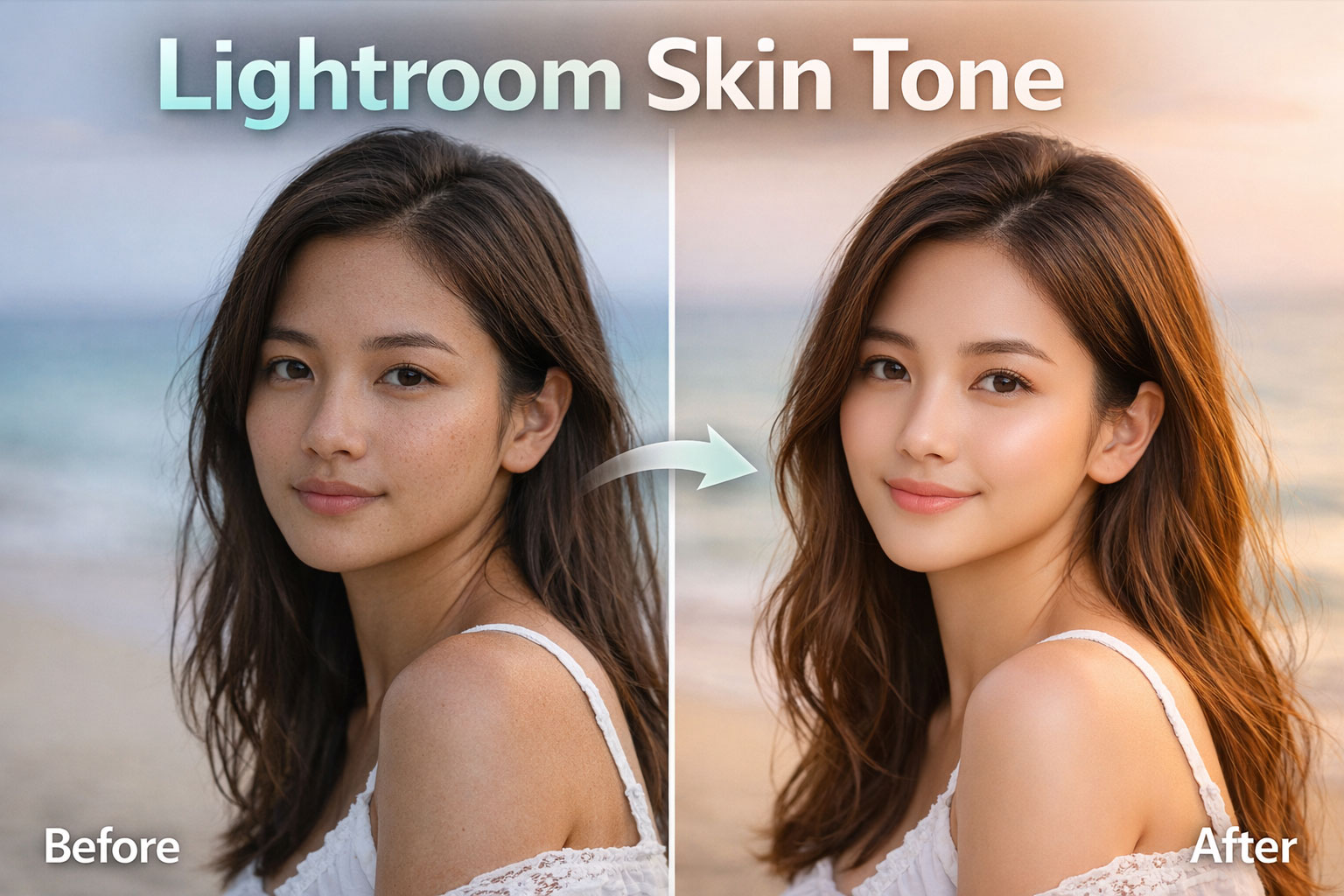
วิธีแต่งสีผิวให้สวยใสใน Lightroom (โทนละมุน มือโปรใช้จริง)
📸 วิธีแต่งสีผิวให้สวยใน Lightroom (ฉบับเข้าใจง่าย)
การแต่งสีผิวถือเป็นหัวใจของภาพพอร์ตเทรต ถ้าผิวสวย ภาพจะดูแพงขึ้นทันที ถึงแม้จะใช้กล้องตัวเดียวกันก็ตาม
บทความนี้จะสอนวิธีแต่ง “ผิวใส ละมุน ดูเป็นธรรมชาติ” ด้วย Lightroom แบบไม่ต้องใช้ Photoshop
🎯 หลักสำคัญก่อนแต่งผิว
-
อย่าดัน Exposure เยอะเกิน → ผิวจะลอย
-
อย่าเพิ่ม Clarity กับ Texture บนผิว → จะเห็นรูขุมขนชัด
-
โฟกัสที่ “Hue / Saturation / Luminance” เป็นหลัก
⚙️ ขั้นตอนการแต่งสีผิวใน Lightroom
1. ปรับแสงพื้นฐาน (Basic)
-
Exposure: +0.3 ถึง +0.7
-
Contrast: -10 ถึง -20 (ให้ผิวนุ่ม)
-
Highlights: -30
-
Shadows: +20
-
Whites: +10
-
Blacks: -10
👉 จุดนี้คือ “ทำให้ภาพละมุนก่อน”
2. ปรับ White Balance
-
Temp: อุ่นขึ้นเล็กน้อย (+300 – +800)
-
Tint: +5 ถึง +10 (ไปทางชมพู)
👉 ผิวจะดูสุขภาพดีขึ้นทันที
3. ปรับสีผิว (HSL สำคัญมาก 🔥)
Orange (สีผิวหลัก)
-
Hue: -5 ถึง -10 → ลดความเหลือง
-
Saturation: -5 ถึง -15 → ลดสีแรงเกิน
-
Luminance: +10 ถึง +25 → ทำให้ผิวสว่างใส
Red (แก้ม/ปาก)
-
Saturation: -5 → กันแดงจัด
-
Luminance: +5 → ให้ดูนุ่ม
4. ลดความคมผิว (Texture & Clarity)
-
Texture: -10 ถึง -30
-
Clarity: -5 ถึง -15
👉 ใช้เฉพาะ “ผิว” จะดีที่สุด (ใช้ Mask)
5. ใช้ Mask (โคตรสำคัญ)
-
เลือก Subject > Skin
-
ปรับ:
-
Texture: -20
-
Clarity: -10
-
Noise Reduction: +10
-
👉 ตรงนี้คือ “เคล็ดลับผิวเนียนแบบมือโปร”
6. ปรับ Color Grading (เพิ่มความแพง)
-
Highlights: โทนส้มอ่อน
-
Midtones: โทนชมพูเล็กน้อย
-
Shadows: ใส่นิดเดียว (หรือไม่ใส่ก็ได้)
🎨 สูตรสำเร็จ (เอาไปใช้ได้เลย)
Temp: +500
Tint: +8
Contrast: -15
Highlights: -30
Shadows: +20
Texture: -20
Clarity: -10
Orange:
Hue: -8
Sat: -10
Lum: +20
❌ สิ่งที่ไม่ควรทำ
-
ดันผิวขาวเกิน → ดูหลอก
-
ลบ Texture เยอะเกิน → ผิวจะเละ
-
Saturation สูง → ผิวจะส้ม
📌 สรุป
การแต่งสีผิวที่ดี ไม่ใช่ทำให้ “ขาว” แต่คือทำให้ผิวดู “สุขภาพดี + ละมุน + เป็นธรรมชาติ”
Lightroom สามารถแต่งผิวให้สวยได้โดยไม่ต้องพึ่ง Photoshop ถ้าเข้าใจการปรับ HSL และ Mask อย่างถูกวิธี


7 ท่าโพสริมทะเล สำหรับนางแบบมือใหม่ ถ่ายยังไงให้ดูธรรมชาติ ไม่เกร็ง

🌊 7 ท่าโพสริมทะเล สำหรับนางแบบมือใหม่
ถ้าเพิ่งเริ่มถ่ายรูปริมทะเล แล้วไม่รู้จะโพสยังไงดี
บทความนี้รวม ท่าโพสง่ายๆ ที่ใช้ได้จริง
ไม่ต้องเป็นมือโปรก็ถ่ายออกมาสวยได้
1️⃣ เดินช้าๆ มองไปด้านข้าง
ฟีล: ธรรมชาติ ไม่เกร็ง
ทริค:
-
เดินจริง ไม่ต้องโพส
-
ช่างภาพถ่ายรัวๆ
-
มองข้างจะดูเผลอๆ
2️⃣ ยืนหันหลังเล็กน้อย หันหน้ากลับมา
ฟีล: น่ารัก + เซ็กซี่เบาๆ
ทริค:
-
หมุนตัวแค่ 30–45 องศา
-
ไม่ต้องหันเต็มตัว
3️⃣ นั่งบนทราย ปล่อยตัวสบายๆ
ฟีล: ชิลๆ เป็นกันเอง
ทริค:
-
เอามือยันหลัง หรือจับเข่า
-
หันหน้าเข้าหาแสง
4️⃣ ใช้มือจับผมหรือหมวก
ฟีล: ดูมี movement
ทริค:
-
ใช้ลมทะเลให้เป็นประโยชน์
-
จังหวะผมปลิวคือดีที่สุด
5️⃣ ยืนพิงต้นมะพร้าว / พร็อพ
ฟีล: ดูเท่ + relaxed
ทริค:
-
เอียงตัวเล็กน้อย
-
อย่ายืนตรงเกินไป
6️⃣ เดินผ่านกล้อง (ไม่ต้องมอง)
ฟีล: candid จริง
ทริค:
-
ไม่ต้องมองกล้องเลย
-
ทำเหมือนกำลังเดินเล่นจริงๆ
7️⃣ ยืนรับแสงพระอาทิตย์ (Golden Hour)
ฟีล: โคตร cinematic
ทริค:
-
ให้แดดอยู่หลังแบบ
-
เปิด f กว้าง จะละลายสวยมาก
📌 สรุป
ท่าโพสที่ดี ไม่ใช่ท่าที่ยาก
แต่คือท่าที่ “ดูธรรมชาติ”
👉 สำหรับมือใหม่:
-
อย่าคิดเยอะ
-
เคลื่อนไหวเยอะๆ
-
ให้ช่างภาพกดรัว
ถ้าอยากมีรูปสวยแบบนี้ที่บางแสน
สามารถติดต่อถ่ายภาพได้ที่
Anon Photo – ช่างภาพชลบุรี บางแสน

10 มุมถ่ายรูปบางแสน โลเคชั่นสวยสำหรับสายพอร์ตเทรตและท่องเที่ยว
10 มุมถ่ายรูปบางแสน โลเคชั่นสวยสำหรับสายพอร์ตเทรต
บางแสนถือเป็นหนึ่งในสถานที่ท่องเที่ยวที่ได้รับความนิยมมากในจังหวัดชลบุรี นอกจากจะเป็นชายหาดที่เดินทางสะดวกจากกรุงเทพฯ แล้ว ที่นี่ยังเต็มไปด้วยมุมถ่ายรูปสวย ๆ มากมาย ทั้งทะเล ต้นมะพร้าว คาเฟ่ และวิวพระอาทิตย์ตกที่สวยงาม
บทความนี้จะพาไปดู 10 มุมถ่ายรูปบางแสน ที่เหมาะสำหรับทั้งนักท่องเที่ยวและช่างภาพที่อยากได้ภาพสวย ๆ ไว้ลงโซเชียลหรือสร้างผลงานพอร์ตเทรต
1. หาดบางแสน
หาดบางแสนเป็นจุดถ่ายรูปยอดนิยมที่สุดในพื้นที่ ด้วยวิวทะเลกว้างและบรรยากาศสบาย ๆ สามารถถ่ายภาพได้ทั้งช่วงเช้าและช่วงเย็น
ช่วงเวลาที่สวยที่สุดคือช่วง พระอาทิตย์ตก ซึ่งจะได้แสงสีทองสะท้อนกับทะเล ทำให้ภาพดูอบอุ่นและมีมิติ
2. ถนนเลียบชายหาดบางแสน
ถนนเลียบชายหาดมีต้นมะพร้าวเรียงรายตลอดแนว ทำให้เป็นมุมถ่ายรูปที่ให้บรรยากาศแบบทะเลเขตร้อน
มุมนี้เหมาะกับการถ่าย
- พอร์ตเทรต
- แฟชั่น
- Lifestyle
3. สะพานปลาหาดวอนนภาบางแสน
สะพานปลาบางแสนเป็นอีกหนึ่งโลเคชั่นที่ให้มุมมองทะเลแบบกว้าง สามารถใช้เส้นของสะพานนำสายตาในภาพได้ดี ทำให้ภาพดูมีมิติและน่าสนใจมากขึ้น
4. จุดชมวิวเขาสามมุข
จุดชมวิวเขาสามมุขสามารถมองเห็นวิวทะเลแบบพาโนรามา เป็นสถานที่ที่เหมาะกับการถ่ายภาพวิวและพอร์ตเทรตในช่วงเย็น
แสงช่วง Golden Hour จะทำให้ภาพดูสวยและมีบรรยากาศมากขึ้น
5. ศาลเจ้าแม่สามมุข
บริเวณศาลเจ้าแม่สามมุขมีบรรยากาศแบบจีนโบราณ เหมาะสำหรับการถ่ายภาพแนววัฒนธรรมหรือแฟชั่นที่ต้องการฉากหลังที่มีเอกลักษณ์
6. คาเฟ่ริมทะเลบางแสน
บางแสนมีคาเฟ่สวย ๆ มากมายที่ออกแบบมาเพื่อการถ่ายรูปโดยเฉพาะ เช่น คาเฟ่ที่มีวิวทะเลหรือมุมตกแต่งสไตล์มินิมอล
เหมาะกับการถ่ายภาพแนว
- Lifestyle
- คาเฟ่ฮอปปิ้ง
- พอร์ตเทรต
7. หาดวอนนภา
หาดวอนนภาเป็นอีกหนึ่งจุดที่มีบรรยากาศเงียบสงบกว่าหาดบางแสน เหมาะสำหรับคนที่ต้องการถ่ายรูปแบบสบาย ๆ และไม่อยากเจอคนเยอะ
8. โขดหินเขาสามมุข
บริเวณโขดหินใกล้เขาสามมุขเป็นมุมที่ให้ความรู้สึกดิบและธรรมชาติ เหมาะสำหรับการถ่ายภาพแฟชั่นหรือพอร์ตเทรตที่ต้องการบรรยากาศทะเลแบบเท่ ๆ
9. ถนนเลียบเขาสามมุข
ถนนเลียบเขาสามมุขมีวิวทะเลและภูเขาที่สวยงาม เป็นโลเคชั่นยอดนิยมสำหรับการถ่ายภาพแนวท่องเที่ยวและแฟชั่น
10. ชายหาดช่วงพระอาทิตย์ตก
ช่วงพระอาทิตย์ตกที่บางแสนถือเป็นช่วงเวลาที่สวยที่สุดของวัน แสงสีทองที่ตกกระทบกับผิวน้ำทะเลทำให้ภาพดูอบอุ่นและโรแมนติก
เหมาะกับการถ่าย
- พอร์ตเทรต
- คู่รัก
- ภาพแฟชั่น
สรุป
บางแสนเป็นสถานที่ที่เต็มไปด้วยมุมถ่ายรูปสวย ๆ มากมาย ไม่ว่าจะเป็นทะเล ภูเขา คาเฟ่ หรือถนนเลียบชายหาด ทำให้ที่นี่เป็นโลเคชั่นที่เหมาะกับทั้งนักท่องเที่ยวและช่างภาพ
หากคุณกำลังมองหา มุมถ่ายรูปบางแสน ลองไปสำรวจโลเคชั่นเหล่านี้ รับรองว่าจะได้ภาพสวย ๆ กลับมาแน่นอน

โทนเกาหลี Lightroom แต่งยังไง? พร้อมสูตรแต่งภาพโทนเกาหลีให้ผิวสวยใส
โทนเกาหลี Lightroom คืออะไร
โทนเกาหลี (Korean Tone) เป็นสไตล์การแต่งภาพที่ได้รับความนิยมมากใน Instagram และงานถ่ายภาพพอร์ตเทรต โดยเฉพาะในสายแฟชั่นและคาเฟ่
ลักษณะเด่นของโทนนี้คือ
-
ภาพสว่างและดูสะอาด
-
สีไม่จัดจ้าน เน้นโทนพาสเทล
-
ผิวดูขาวใสและเนียน
-
คอนทราสต์ไม่แรง
-
บรรยากาศภาพดูนุ่มและละมุน
สไตล์นี้ได้รับอิทธิพลจากการถ่ายภาพแฟชั่นและซีรีส์ของประเทศเกาหลีใต้ ซึ่งนิยมใช้แสงธรรมชาติและโทนสีที่ดูสบายตา
สูตรแต่งโทนเกาหลีใน Lightroom
1. ปรับค่า Basic
เริ่มต้นด้วยการปรับแสงให้ภาพดูสว่างและนุ่มขึ้น
Exposure
+0.3 ถึง +0.7
Contrast
-10
Highlights
-30
Shadows
+30
Whites
+10
Blacks
+10
การลด Contrast และเพิ่ม Shadows จะช่วยให้ภาพดูนุ่มและสว่างขึ้น
2. ปรับ White Balance
เพื่อให้ผิวดูอมชมพูแบบสไตล์เกาหลี
Temperature
เพิ่มเล็กน้อยประมาณ +300 ถึง +600
Tint
+5 ไปทางชมพู
3. ปรับ Presence
Texture
-5
Clarity
-10
Dehaze
-5
ค่าพวกนี้จะช่วยให้ผิวดูเนียนและภาพดูนุ่มขึ้น
4. ปรับ Tone Curve
ในส่วนของ Tone Curve ให้ยกจุดดำขึ้นเล็กน้อย เพื่อสร้างเอฟเฟกต์แบบ Matte
เทคนิคนี้จะช่วยให้ภาพดูละมุนและมีสไตล์มากขึ้น
5. ปรับ HSL เพื่อให้สีดูพาสเทล
Red
Hue +5
Saturation -10
Luminance +10
Orange (สีผิว)
Hue -5
Saturation -10
Luminance +20
Yellow
Hue -20
Saturation -20
Green
Hue +20
Saturation -40
Blue
Saturation -20
การลด Saturation ของสีเหลืองและเขียวจะช่วยให้ภาพดูสะอาดขึ้น
โทนเกาหลีเหมาะกับภาพแบบไหน
โทนนี้เหมาะกับการถ่ายภาพหลายประเภท เช่น
-
ภาพพอร์ตเทรตผู้หญิง
-
การถ่ายภาพในคาเฟ่
-
แฟชั่น
-
ภาพสำหรับ Instagram
โดยเฉพาะการถ่ายภาพในสถานที่ที่มีแสงธรรมชาติ เช่น คาเฟ่หรือริมทะเล
สรุป
โทนเกาหลีเป็นหนึ่งในโทนภาพที่ได้รับความนิยมมากในงานถ่ายภาพพอร์ตเทรต เพราะให้ภาพที่ดูสว่าง สะอาด และผิวดูสวยเป็นธรรมชาติ
หากต้องการสร้างสไตล์ภาพที่ดูละมุนและทันสมัย การแต่งภาพโทนเกาหลีใน Lightroom ถือเป็นเทคนิคที่ช่างภาพควรลองนำไปใช้

แต่งรูปโทนทะเลด้วย Lightroom ให้สีฟ้าสดใส
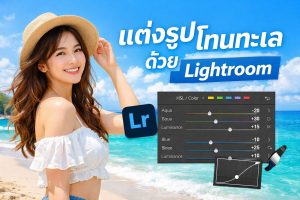
การแต่งภาพโทนทะเลเป็นสไตล์ยอดนิยมสำหรับภาพพอร์ตเทรตและภาพท่องเที่ยว เพราะช่วยให้สีฟ้าของทะเลและท้องฟ้าดูสดใส ภาพดูสะอาดและมีบรรยากาศหน้าร้อนมากขึ้น
ในบทความนี้เราจะมาดูวิธีแต่งรูปด้วย Adobe Lightroom เพื่อสร้างโทนทะเลสวย ๆ ตั้งแต่การปรับ White Balance การดันสีฟ้าและสีเขียวของทะเล ไปจนถึงการเพิ่มมิติให้ภาพดูใสและสว่างขึ้น
เทคนิคเหล่านี้สามารถใช้ได้กับภาพถ่ายริมทะเลทั่วไป ไม่ว่าจะเป็นภาพพอร์ตเทรต ภาพแฟชั่น หรือภาพถ่ายสถานที่ เช่น ภาพถ่ายที่บางแสนหรือชายหาดอื่น ๆ
หากคุณเป็นมือใหม่ที่อยากแต่งรูปให้ได้โทนทะเลสวย ๆ บทความนี้จะช่วยให้คุณทำตามได้ง่ายและนำไปใช้กับภาพของตัวเองได้ทันที
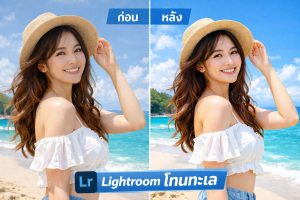
สูตรแต่งรูป Lightroom โทนทะเล (Sea Tone)
1. Basic
เริ่มจากปรับโทนภาพให้สว่างก่อน
Exposure
+0.30
Contrast
+10
Highlights
-40
Shadows
+35
Whites
+15
Blacks
-20
2. White Balance
ทำให้ภาพดูอบอุ่นนิด ๆ แต่ยังฟ้า
Temp
+400
Tint
+5
3. Presence
ช่วยให้ภาพดูใส
Texture
+5
Clarity
+8
Dehaze
+5
Vibrance
+20
Saturation
+5
4. HSL (หัวใจของโทนทะเล)
Hue
Yellow
-20
Green
+20
Aqua
-20
Blue
-10
Saturation
Orange
+5
Yellow
-30
Green
-20
Aqua
+30
Blue
+25
Luminance
Orange
+10
Yellow
+10
Aqua
+15
Blue
+10
ตรงนี้จะทำให้
- ทะเลฟ้าขึ้น
- ผิวไม่ส้มเกิน
5. Color Grading
Highlights
Hue
35
Sat
10
Shadows
Hue
200
Sat
8
จะได้โทน
เหลืองอุ่น + ฟ้านิด ๆ
ภาพจะดูทะเลมากขึ้น
6. Tone Curve (ทำให้ภาพดูแพงขึ้น)
ยก Shadow ขึ้นนิด
ประมาณนี้
Shadow
+5
Dark
-5
Light
+5
Highlight
+8
7. Detail
Sharpening
40
Radius
1.0
Detail
25
เคล็ดลับสำคัญสำหรับภาพทะเล
ช่างภาพหลายคนพลาดตรงนี้
1. อย่าให้ Yellow เยอะ
ถ้าเหลืองเยอะ
ทรายจะดูสกปรก
2. ดัน Aqua มากกว่า Blue
เพราะทะเลจริง ๆ เป็น
Aqua ไม่ใช่ Blue
3. ลด Highlights
ทะเลแดดแรงมาก
💡 สูตรนี้เหมาะมากกับ
- ถ่ายบางแสน
- ถ่ายทะเล
- ถ่ายแฟชั่นริมทะเล
- ถ่ายพอร์ตเทรต
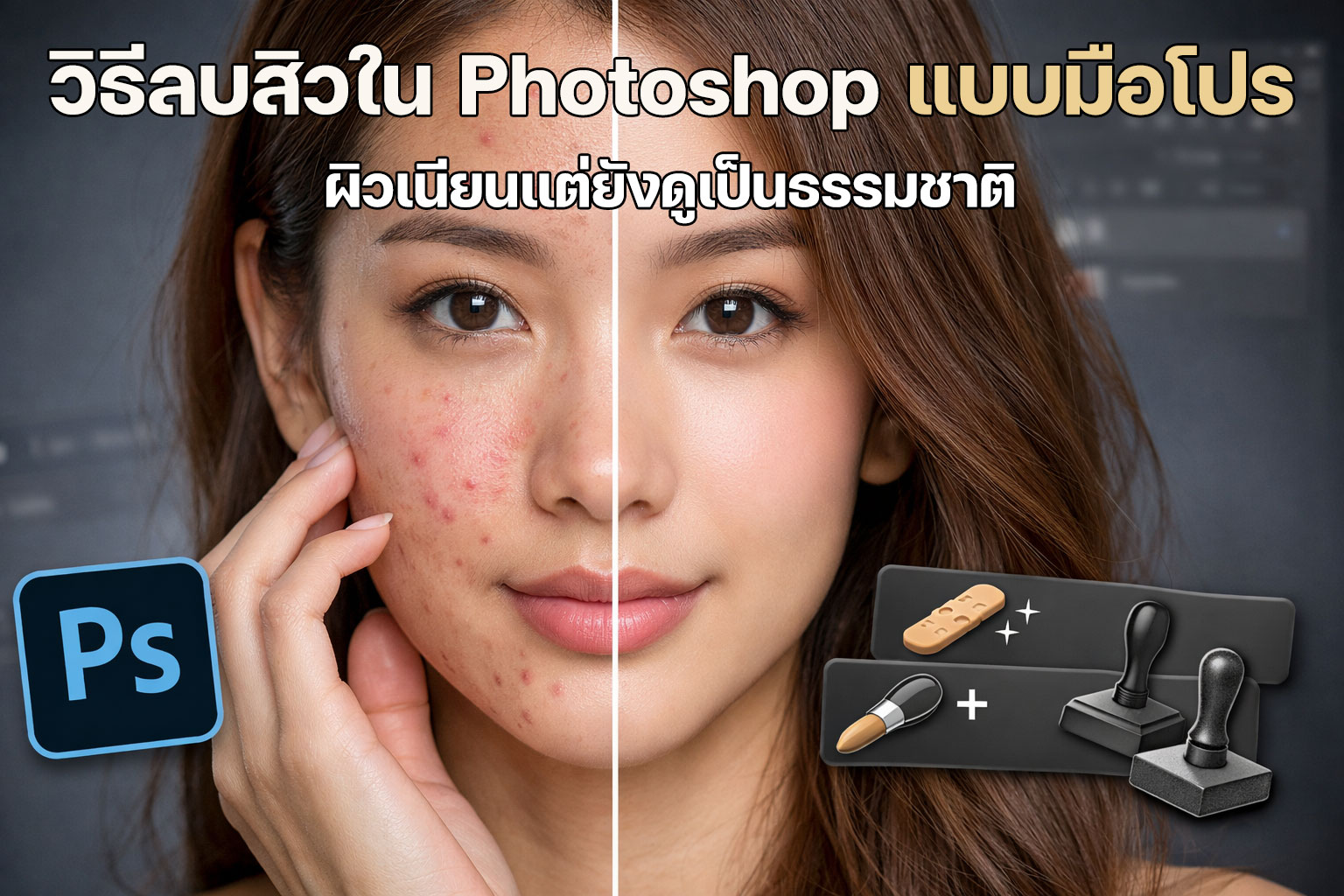
วิธีลบสิวใน Photoshop แบบมือโปร (ผิวเนียนแต่ยังดูเป็นธรรมชาติ)
การลบสิวใน Photoshop เป็นขั้นตอนพื้นฐานของการรีทัชภาพพอร์ตเทรต ไม่ว่าจะเป็นงานแฟชั่น งานถ่ายแบบ หรือภาพโปรไฟล์ เทคนิคที่ดีควรทำให้ผิวดูสะอาดขึ้น แต่ยังคงรายละเอียดผิว (Skin Texture) เอาไว้ เพื่อให้ภาพดูเป็นธรรมชาติและไม่หลอกตา
บทความนี้จะสอน ขั้นตอนการลบสิวแบบมืออาชีพ ที่ช่างภาพนิยมใช้กัน
ขั้นตอนที่ 1 เปิดภาพใน Photoshop
เปิดไฟล์ภาพที่ต้องการรีทัชใน Photoshop
จากนั้นให้ Duplicate Layer
กด
Ctrl + J (Windows)
หรือ
Command + J (Mac)
เหตุผลคือเพื่อให้สามารถแก้ไขภาพโดยไม่กระทบกับไฟล์ต้นฉบับ
ขั้นตอนที่ 2 ใช้เครื่องมือ Spot Healing Brush
เครื่องมือนี้เป็นวิธีที่ง่ายและเร็วที่สุดสำหรับการลบสิว
เลือกเครื่องมือ
Spot Healing Brush Tool
จากนั้นตั้งค่า
-
Type : Content-Aware
-
Hardness : ประมาณ 50–70%
-
Size : ใกล้เคียงกับขนาดสิว
แล้วคลิกที่สิวหรือจุดด่างดำ Photoshop จะคำนวณผิวรอบ ๆ มาแทนที่ให้โดยอัตโนมัติ
เหมาะสำหรับ
-
สิวเม็ดเล็ก
-
จุดแดง
-
จุดด่างดำ
ขั้นตอนที่ 3 ใช้ Healing Brush สำหรับสิวที่ใหญ่ขึ้น
ถ้าสิวมีขนาดใหญ่หรือมีเงา การใช้ Spot Healing Brush อาจทำให้ผิวดูเละ
ให้ใช้
Healing Brush Tool
วิธีใช้
-
กด Alt เพื่อเลือกผิวบริเวณที่ดี
-
คลิกบริเวณสิว
เครื่องมือนี้จะคัดลอก Texture ของผิวมาทับ แต่ยังคงสีและแสงเดิมไว้
ผลลัพธ์จะดูเนียนและเป็นธรรมชาติมากกว่า
ขั้นตอนที่ 4 ใช้ Clone Stamp สำหรับจุดที่ยาก
บางครั้งสิวอาจอยู่ใกล้
-
ขอบจมูก
-
ริมฝีปาก
-
คิ้ว
ซึ่ง Healing Brush อาจทำงานผิดพลาด
ให้ใช้
Clone Stamp Tool
ตั้งค่า
Opacity ประมาณ 20–30%
แล้วค่อย ๆ ทาทับบริเวณสิวอย่างเบามือ
เทคนิคนี้จะช่วยรักษา Texture ของผิวได้ดีมาก
ขั้นตอนที่ 5 ตรวจสอบผิวอีกครั้ง
หลังจากลบสิวเสร็จแล้ว ให้ซูมภาพดูบริเวณผิวอีกครั้ง
สิ่งที่ควรระวัง
-
ผิวไม่ควรเรียบจนเกินไป
-
Texture ผิวยังต้องเห็นอยู่
-
สีผิวต้องสม่ำเสมอ
ถ้าบริเวณไหนดูเรียบเกินไป ให้ใช้ Clone Stamp แตะ Texture ผิวกลับมาเล็กน้อย
เทคนิคแบบช่างภาพมือโปร
ช่างภาพส่วนใหญ่จะลบเฉพาะ
-
สิว
-
รอยแดง
-
จุดด่างดำ
แต่จะ ไม่ลบ
-
รูขุมขน
-
Texture ผิว
เพราะสิ่งเหล่านี้ทำให้ผิวดูเป็นธรรมชาติ
สรุป
การลบสิวใน Photoshop ไม่ได้ยาก แต่ต้องเลือกเครื่องมือให้เหมาะสม
เครื่องมือที่ใช้บ่อยที่สุดคือ
-
Spot Healing Brush
-
Healing Brush
-
Clone Stamp
ถ้าใช้ถูกวิธี ภาพพอร์ตเทรตของคุณจะดูสะอาดขึ้น แต่ยังคงความเป็นธรรมชาติของผิวเอาไว้ได้อย่างมืออาชีพ

วิธีเปลี่ยนสีฉากหลังใน Photoshop สำหรับมือใหม่ (ง่ายมาก)

บางครั้งเราถ่ายภาพมาแล้ว แต่อยากเปลี่ยนสีฉากหลังให้เข้ากับโทนภาพมากขึ้น เช่น จากฉากขาวให้เป็นสีชมพู สีฟ้า หรือสีดำ
Photoshop สามารถเปลี่ยนสีฉากหลังได้ง่ายมาก และใช้เวลาเพียงไม่กี่นาทีเท่านั้น
บทความนี้จะสอนวิธีทำแบบง่ายที่สุดสำหรับมือใหม่
ขั้นตอนที่ 1 เปิดภาพใน Photoshop
เปิดไฟล์ภาพที่ต้องการแก้ไขใน Photoshop
จากนั้นให้ทำการ Duplicate Layer
เมนู
Layer → Duplicate Layer
หรือกด
Ctrl + J (Windows)
Command + J (Mac)
เพื่อสำรองภาพต้นฉบับไว้
ขั้นตอนที่ 2 เลือกตัวแบบออกจากฉากหลัง
ไปที่เมนู
Select → Subject
Photoshop จะทำการเลือกตัวแบบให้อัตโนมัติ
หลังจากนั้นให้กด
Select and Mask
เพื่อปรับขอบ Selection ให้เนียนขึ้น
ปรับค่า
- Smooth
- Feather
- Shift Edge
เล็กน้อยเพื่อให้ขอบดูเป็นธรรมชาติ
ขั้นตอนที่ 3 แยกตัวแบบออกจากฉากหลัง
เมื่อเลือกตัวแบบเรียบร้อยแล้ว
ให้กด
Output → Layer Mask
ตอนนี้ตัวแบบจะถูกแยกออกจากฉากหลังแล้ว
ขั้นตอนที่ 4 เปลี่ยนสีฉากหลัง
สร้าง Layer ใหม่ใต้ Layer ของตัวแบบ
จากนั้นเลือก
Layer → New Fill Layer → Solid Color
แล้วเลือกสีฉากหลังที่ต้องการ เช่น
- สีชมพู
- สีฟ้า
- สีครีม
- สีดำ
ตอนนี้ฉากหลังจะเปลี่ยนสีทันที
ขั้นตอนที่ 5 ทำให้สีดูเนียนเหมือนจริง
บางครั้งสีฉากหลังอาจดูแข็งเกินไป
สามารถทำให้ดูเนียนขึ้นได้โดย
ลดค่า Opacity ของสีลงเล็กน้อย
หรือใช้
Gaussian Blur
เพื่อให้ฉากหลังดูนุ่มขึ้น
เทคนิคเพิ่มเติมจากช่างภาพ
ถ้าอยากให้ภาพดูสมจริงมากขึ้น
ลองใช้เทคนิคเหล่านี้
- ใส่ Gradient แทนสีพื้น
- ปรับ Color Balance
- เพิ่ม Grain เล็กน้อย
เทคนิคเหล่านี้จะช่วยให้ภาพดูเหมือนถ่ายกับฉากจริงมากขึ้น
สรุป
การเปลี่ยนสีฉากหลังใน Photoshop เป็นเทคนิคง่าย ๆ ที่ช่วยให้ภาพดูดีขึ้นทันที
ไม่ว่าจะเป็นภาพพอร์ตเทรต ภาพสินค้า หรือภาพแฟชั่น ก็สามารถใช้วิธีนี้ได้
เพียงเลือกตัวแบบให้แม่น และเลือกสีฉากหลังให้เหมาะกับโทนภาพ
ภาพของคุณก็จะดูมืออาชีพมากขึ้น
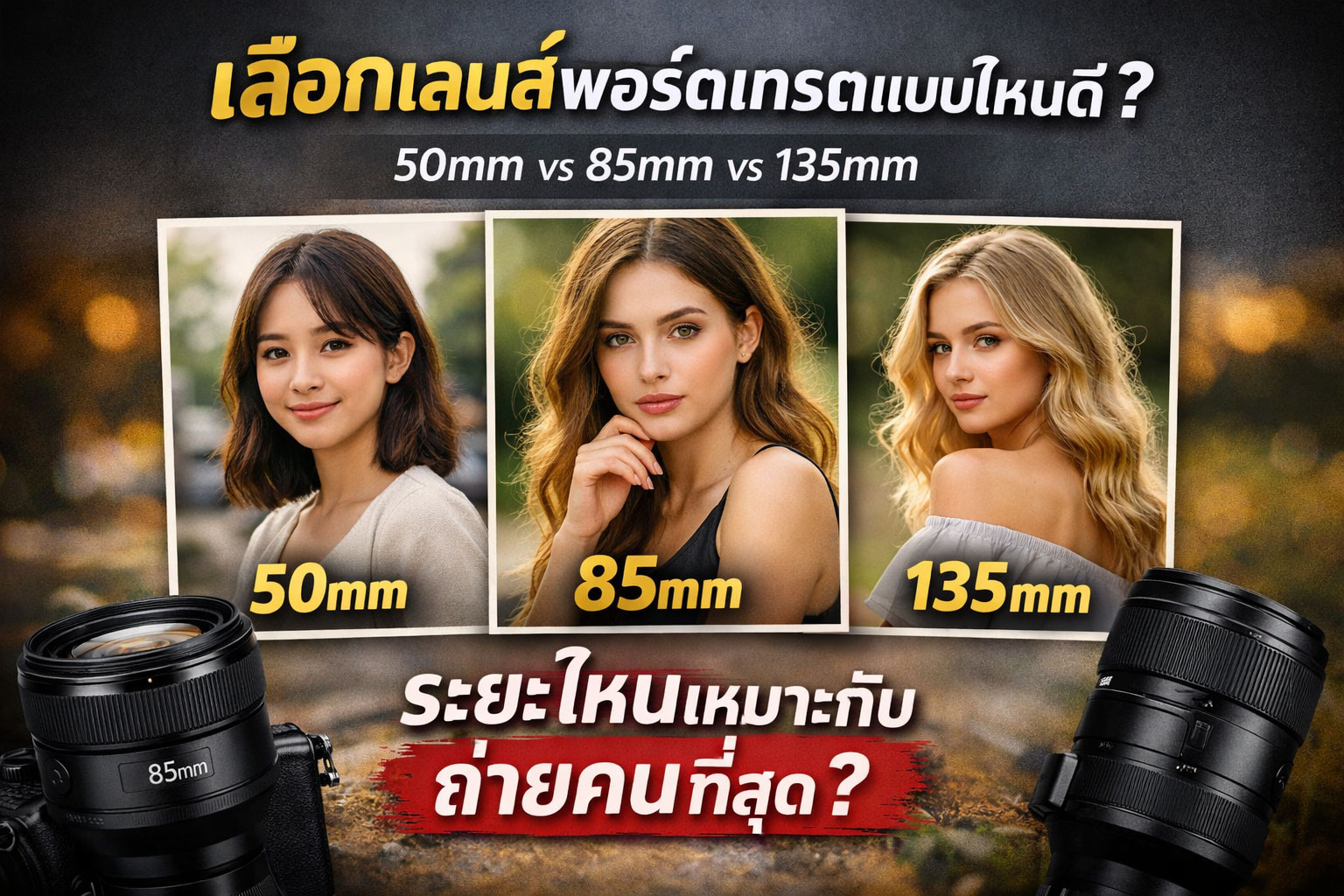
เลือกเลนส์พอร์ตเทรตแบบไหนดี? 50mm 85mm หรือ 135mm ต่างกันยังไง
-
ควรใช้เลนส์ 50mm ดีไหม
-
85mm ทำไมช่างภาพชอบใช้
-
135mm ดีกว่าไหม
1. เลนส์ 50mm – พอร์ตเทรตแบบธรรมชาติ
-
มุมมองดูสมจริง
-
เหมาะกับการถ่ายครึ่งตัว หรือถ่ายกับฉาก
-
ใช้ได้ทั้งถ่ายคนและถ่ายทั่วไป
-
ถ้าเข้าใกล้มาก หน้าอาจดูบวมเล็กน้อย
-
ฉากหลังละลายไม่แรงเท่าเลนส์ระยะไกล
-
พอร์ตเทรตแนว lifestyle
-
ถ่ายคนกับสถานที่
-
ถ่ายในพื้นที่แคบ
2. เลนส์ 85mm – ระยะยอดนิยมของช่างภาพพอร์ตเทรต
-
หน้าคนดูสวยขึ้น ไม่บวม
-
ฉากหลังละลายกำลังดี
-
ระยะถ่ายสบาย ไม่ต้องยืนไกลเกินไป
-
ถ่ายในที่แคบอาจลำบาก
-
ไม่ได้ละลายฉากหลังแรงเท่า 135mm
-
ถ่ายครึ่งตัว
-
ถ่ายแฟชั่น
-
ถ่ายพอร์ตเทรตทั่วไป
3. เลนส์ 135mm – พอร์ตเทรตสายละลายหลัง
-
ฉากหลังละลายสวยมาก
-
ภาพดูโปรและสะอาด
-
หน้าแบบดูเรียวขึ้น
-
ต้องถอยไกล
-
หนักกว่าเลนส์ระยะอื่น
-
ถ่ายในพื้นที่แคบลำบาก
-
ถ่าย outdoor
-
ถ่ายแฟชั่น
-
ถ่ายพอร์ตเทรตแบบละลายหลังแรง ๆ
แล้วควรเลือกเลนส์พอร์ตเทรตระยะไหนดี?
-
50mm – ธรรมชาติ เห็นฉากเยอะ
-
85mm – สมดุล เหมาะกับพอร์ตเทรตที่สุด
-
135mm – ละลายหลังแรง ภาพดูโปร
-
มือใหม่ → 85mm คือระยะที่ปลอดภัยที่สุด
-
ถ้าชอบภาพละลายหลังสวย ๆ → 135mm
-
ถ้าชอบภาพแนว lifestyle → 50mm
เคล็ดลับสำคัญที่สำคัญกว่าเลนส์
-
แสง
-
มุมกล้อง
-
การจัดท่าโพส
-
การเลือกฉากหลัง

ถ่ายรูปยังไงให้ดูผอม? 10 เทคนิคจัดมุม จัดท่า ให้หุ่นดูเพรียวทันที

การถ่ายรูปให้ดูผอม ไม่ได้ขึ้นอยู่กับน้ำหนักจริงเสมอไป แต่ขึ้นอยู่กับ “มุมกล้อง แสง และท่าโพส” เป็นหลัก
ในฐานะช่างภาพพอร์ตเทรตที่เน้นถ่ายผู้หญิงโดยเฉพาะ ผมขอแชร์เทคนิคที่ใช้จริงในการถ่ายงานลูกค้า เพื่อให้รูปร่างดูเพรียวขึ้นแบบเป็นธรรมชาติ
1️⃣ อย่าหันตัวตรงเข้ากล้อง
การยืนตรง ๆ หันหน้าเข้ากล้องเต็มตัว จะทำให้ลำตัวดูกว้างขึ้น
✅ ให้หมุนตัวประมาณ 30–45 องศา
จะช่วยลดความกว้างของช่วงไหล่และสะโพกทันที
2️⃣ ยกคางขึ้นเล็กน้อย
การก้มหน้าหรือคางชิดคอ จะทำให้เห็นเหนียง
✅ ดันคางออกเล็กน้อย + ก้มลงนิดเดียว
จะช่วยให้กรอบหน้าคมขึ้น
3️⃣ แยกแขนออกจากลำตัว
ถ้าแขนแนบลำตัว จะดูใหญ่ขึ้นทันที
✅ วางมือที่สะโพก
หรือปล่อยแขนให้มีช่องว่างเล็ก ๆ
4️⃣ ใช้มุมกล้องสูงกว่าสายตาเล็กน้อย
มุมกล้องที่สูงกว่าสายตานิดเดียว
จะช่วยให้ใบหน้าดูเรียวขึ้น และลดแก้ม
5️⃣ ถ่ายแบบเฉียง ไม่ยืนขนานพื้นหลัง
การวางตัวแบบเฉียงกับฉากหลัง
ทำให้ภาพดูมีมิติ และหุ่นดูไม่แบน
6️⃣ ใช้แสงด้านข้าง (Side Light)
แสงด้านข้างช่วยสร้างเงา
เงาทำให้เห็นเส้นโครงร่างชัดขึ้น
ภาพจะดูมีมิติและดูผอมกว่าการใช้แสงแฟลตตรง ๆ
7️⃣ ใส่เสื้อผ้าสีเข้ม
สีดำ สีกรม สีเอิร์ธโทน
ช่วยพรางสายตาได้ดีมาก
8️⃣ ยืนไขว้ขาเล็กน้อย
การไขว้ขาหรือทิ้งน้ำหนักที่ขาข้างเดียว
ช่วยให้สะโพกดูแคบลง
9️⃣ ใช้เลนส์ที่เหมาะสม
เลนส์ช่วง 50mm – 85mm
ให้สัดส่วนธรรมชาติและไม่บวม
เลี่ยงเลนส์มุมกว้างถ่ายใกล้ ๆ เพราะจะทำให้ตัวดูใหญ่
🔟 ความมั่นใจสำคัญที่สุด
สุดท้ายแล้ว ท่าที่ดูดีที่สุด
คือท่าที่เจ้าของภาพรู้สึกมั่นใจ
เมื่อมั่นใจ บุคลิกจะเปลี่ยนทันที
และภาพจะดูดีขึ้นโดยไม่ต้องพยายามมาก