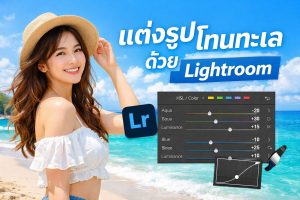
การแต่งภาพโทนทะเลเป็นสไตล์ยอดนิยมสำหรับภาพพอร์ตเทรตและภาพท่องเที่ยว เพราะช่วยให้สีฟ้าของทะเลและท้องฟ้าดูสดใส ภาพดูสะอาดและมีบรรยากาศหน้าร้อนมากขึ้น
ในบทความนี้เราจะมาดูวิธีแต่งรูปด้วย Adobe Lightroom เพื่อสร้างโทนทะเลสวย ๆ ตั้งแต่การปรับ White Balance การดันสีฟ้าและสีเขียวของทะเล ไปจนถึงการเพิ่มมิติให้ภาพดูใสและสว่างขึ้น
เทคนิคเหล่านี้สามารถใช้ได้กับภาพถ่ายริมทะเลทั่วไป ไม่ว่าจะเป็นภาพพอร์ตเทรต ภาพแฟชั่น หรือภาพถ่ายสถานที่ เช่น ภาพถ่ายที่บางแสนหรือชายหาดอื่น ๆ
หากคุณเป็นมือใหม่ที่อยากแต่งรูปให้ได้โทนทะเลสวย ๆ บทความนี้จะช่วยให้คุณทำตามได้ง่ายและนำไปใช้กับภาพของตัวเองได้ทันที
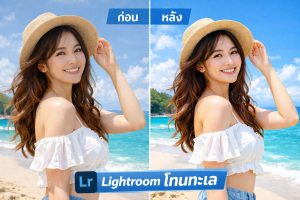
สูตรแต่งรูป Lightroom โทนทะเล (Sea Tone)
1. Basic
เริ่มจากปรับโทนภาพให้สว่างก่อน
Exposure
+0.30
Contrast
+10
Highlights
-40
Shadows
+35
Whites
+15
Blacks
-20
2. White Balance
ทำให้ภาพดูอบอุ่นนิด ๆ แต่ยังฟ้า
Temp
+400
Tint
+5
3. Presence
ช่วยให้ภาพดูใส
Texture
+5
Clarity
+8
Dehaze
+5
Vibrance
+20
Saturation
+5
4. HSL (หัวใจของโทนทะเล)
Hue
Yellow
-20
Green
+20
Aqua
-20
Blue
-10
Saturation
Orange
+5
Yellow
-30
Green
-20
Aqua
+30
Blue
+25
Luminance
Orange
+10
Yellow
+10
Aqua
+15
Blue
+10
ตรงนี้จะทำให้
- ทะเลฟ้าขึ้น
- ผิวไม่ส้มเกิน
5. Color Grading
Highlights
Hue
35
Sat
10
Shadows
Hue
200
Sat
8
จะได้โทน
เหลืองอุ่น + ฟ้านิด ๆ
ภาพจะดูทะเลมากขึ้น
6. Tone Curve (ทำให้ภาพดูแพงขึ้น)
ยก Shadow ขึ้นนิด
ประมาณนี้
Shadow
+5
Dark
-5
Light
+5
Highlight
+8
7. Detail
Sharpening
40
Radius
1.0
Detail
25
เคล็ดลับสำคัญสำหรับภาพทะเล
ช่างภาพหลายคนพลาดตรงนี้
1. อย่าให้ Yellow เยอะ
ถ้าเหลืองเยอะ
ทรายจะดูสกปรก
2. ดัน Aqua มากกว่า Blue
เพราะทะเลจริง ๆ เป็น
Aqua ไม่ใช่ Blue
3. ลด Highlights
ทะเลแดดแรงมาก
💡 สูตรนี้เหมาะมากกับ
- ถ่ายบางแสน
- ถ่ายทะเล
- ถ่ายแฟชั่นริมทะเล
- ถ่ายพอร์ตเทรต